makecalendars.com

可列印月曆製作工具

設計月曆、週曆、日曆或年曆,然後列印或下載 PDF。免費,不需註冊。

快速開始

月曆類型

日期

每週起始日

顯示的日期

週版面

年版面

每頁週數

自動

格子形狀

時段

每行一個。留空則產生空白列,可手寫填寫。

如何製作可列印月曆

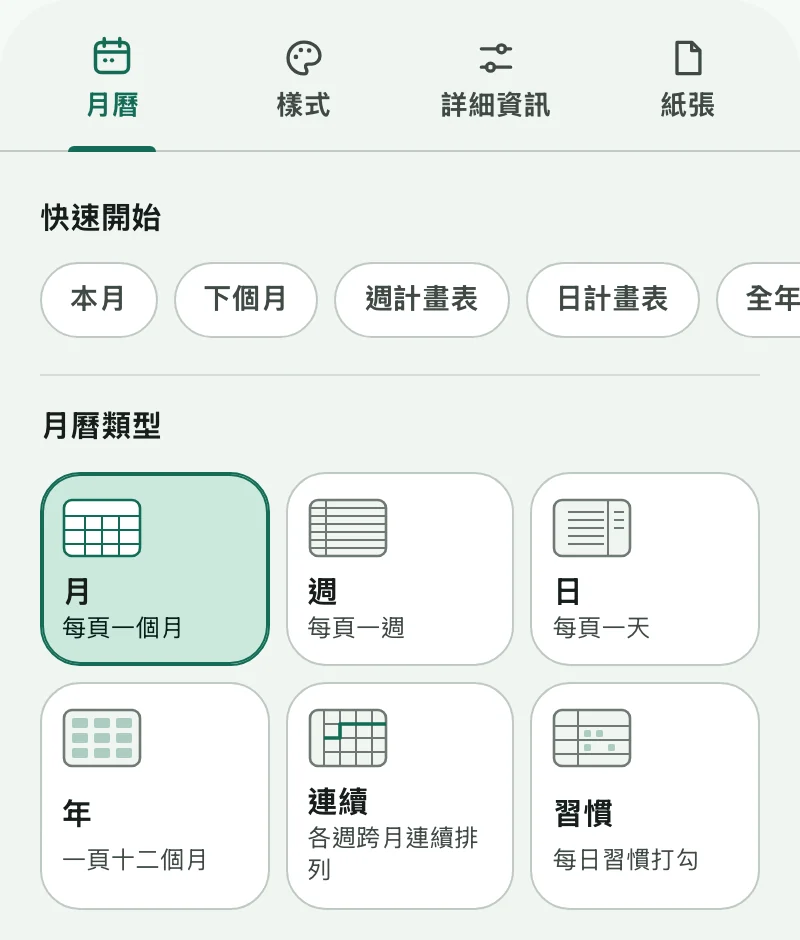
  1. 選擇月曆類型

    選擇月、週、日、年、連續或習慣。「快速開始」捷徑一鍵即可設定常用的計畫表。

    月曆製作工具的「月曆」分頁,包含捷徑和六種月曆類型
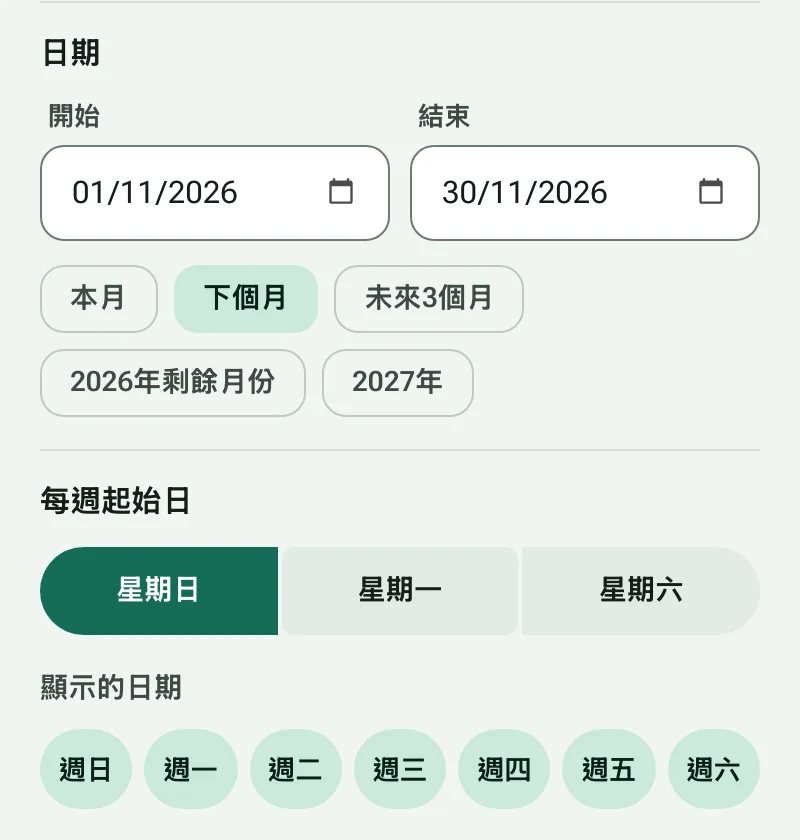
  2. 設定日期

    輸入開始和結束日期,或點選「下個月」之類的捷徑。範圍內的每個月、每週或每天都會各占一頁。

    開始和結束日期、日期捷徑,以及每週第一天的選項
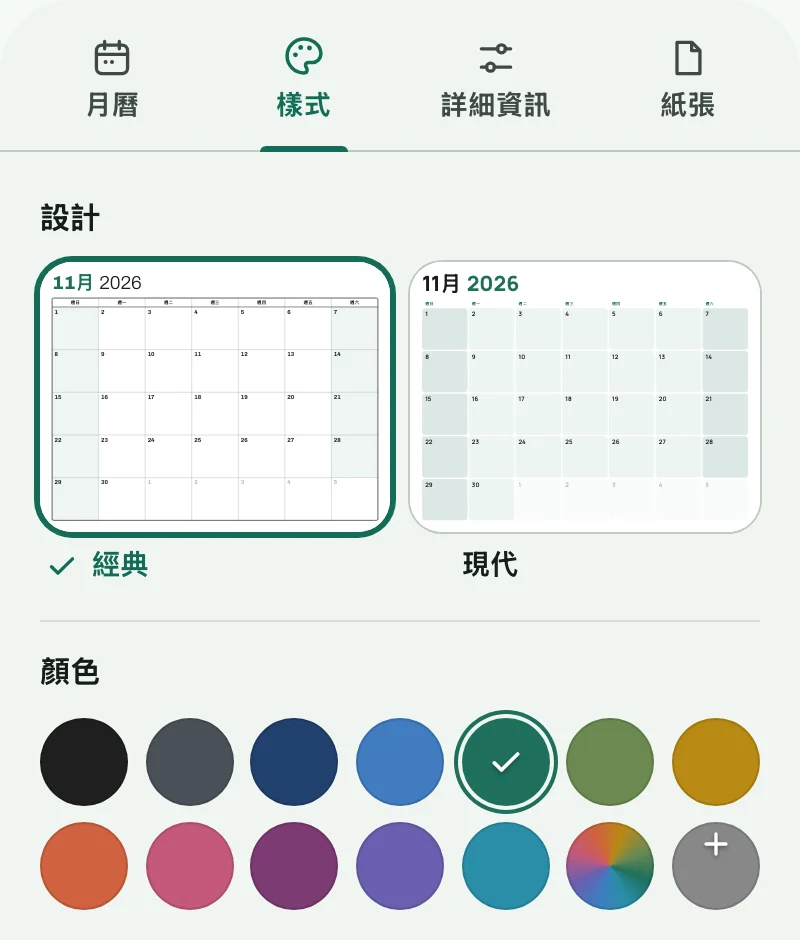
  3. 選擇設計和顏色

    七種設計和十二種適合列印的顏色,也可以自己調色。可在每天的格子裡加入橫線、點陣、方格或依小時劃分的時段。

    「樣式」分頁,包含月曆設計和色票
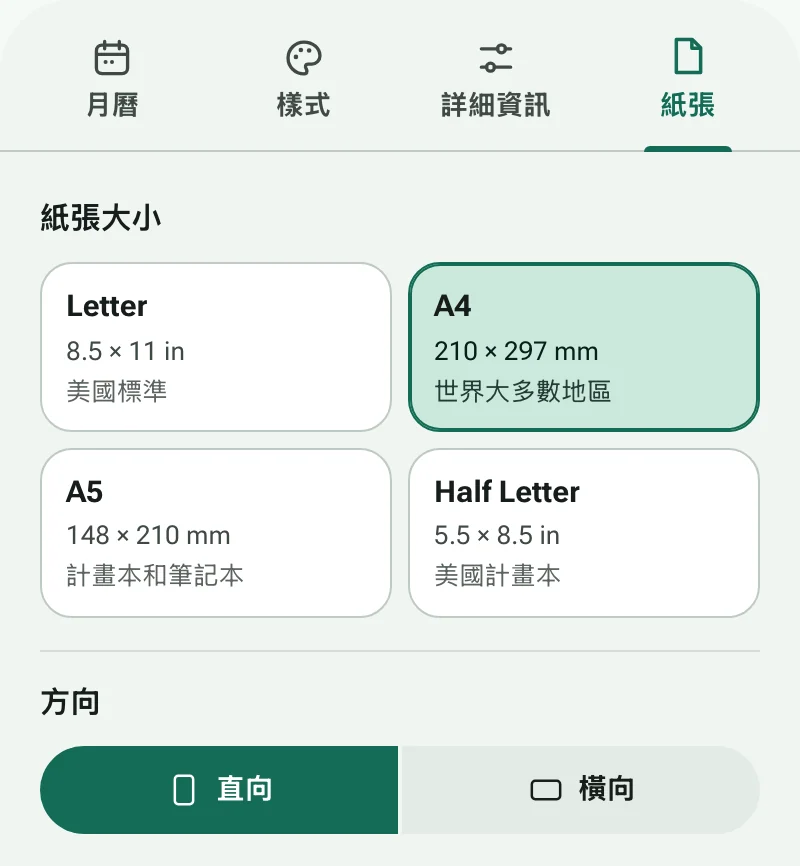
  4. 配合你的紙張

    選擇 Letter、A4、A5 或自訂尺寸,設定紙張方向和邊界,還可以加入用來寫備註的書寫區。

    「紙張」分頁,包含紙張大小和頁面方向
  5. 列印或下載

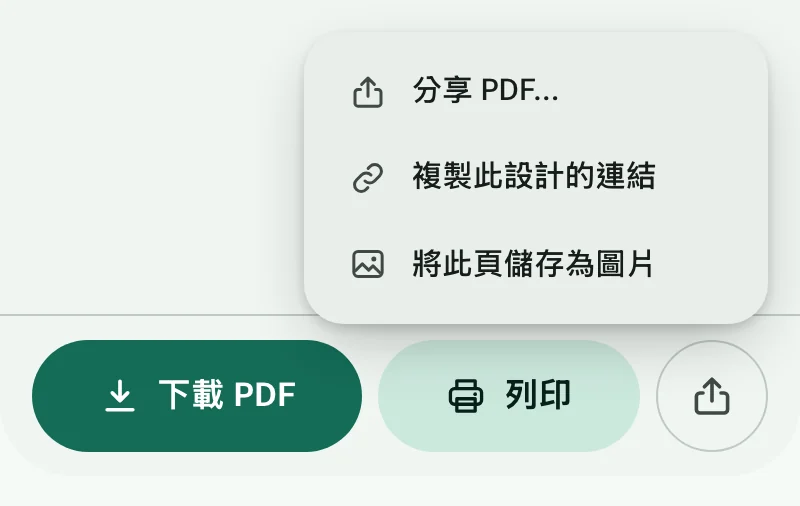
    直接從瀏覽器列印、下載 PDF,或把檔案分享到手機。請將印表機縮放設為「實際大小 (100%)」,邊界才會與預覽完全一致。

    「下載 PDF」和「列印」按鈕,以及已展開的分享選單

符合你規劃方式的可列印月曆

紙本月曆有一點是手機比不上的:它始終在你眼前。貼在冰箱上、放在書桌旁或夾在活頁本裡,整個月一目了然,還留有書寫空間。MakeCalendars 為你產生這樣的頁面:選好版面,設定日期,然後列印。不需要安裝任何軟體,也不用建立帳號。

該選哪種版面?

獲得清晰的列印效果

請選擇印表機實際使用的紙張:美國和加拿大用 Letter,其他地區幾乎都用 A4。在列印對話方塊中,將縮放設為「實際大小」或 100%,而不是「配合頁面大小」,這樣邊界才能保持均勻。較厚的紙張(100–120 克,或 24–32 磅)可避免墨水透到背面,掛在牆上也更挺括。如果打算打孔或裝訂,請加入裝訂邊,以免內容落在裝訂線上;一次列印整年月曆時,建議開啟「省墨模式」。

以 PDF 分享

下載 PDF 後可以稍後列印、寄給家人,或存在平板上搭配手寫應用程式使用。在手機上,點選「分享」即可把 PDF 直接傳送到通訊軟體或雲端儲存空間。「複製連結」會產生一個能重新開啟你目前設計的網址,所以老師可以把同一份計畫表發給全班同學。

你的設定只會保存在你的裝置上

月曆是在你的瀏覽器中繪製的。你輸入的任何內容,例如標題或習慣名稱,都不會傳送到伺服器;你上一次的設計會保存在這個瀏覽器中,下次開啟時仍然在這裡等你。

常見問題

MakeCalendars 是免費的嗎?

是的。所有版面、設計和紙張大小都可以免費列印和下載。每頁上的小字署名可以在「詳細資訊」中關閉。

可以把每週的第一天設為星期一嗎?

可以。在「月曆」分頁中,將「每週起始日」設為星期日、星期一或星期六。你也可以隱藏某些日子,例如列印只有五天的學校週曆。

如何在 A4 紙上列印?

開啟「紙張」分頁並選擇 A4,然後將縮放設為「實際大小」或 100% 再列印。

可以製作其他語言的月曆嗎?

可以。在「詳細資訊」分頁中選擇月曆語言,月份和星期名稱、日期格式以及由右至左的排版都會隨該語言自動調整。

「列印」和「下載 PDF」有什麼差別?

「列印」會把月曆傳送到印表機,或傳送到瀏覽器的「另存為 PDF」,文字保持清晰的向量圖形。「下載 PDF」會產生一個現成的 300 dpi 檔案,你可以用電子郵件寄送、儲存或之後再列印。