Kalendar boleh cetak yang sesuai dengan cara anda merancang
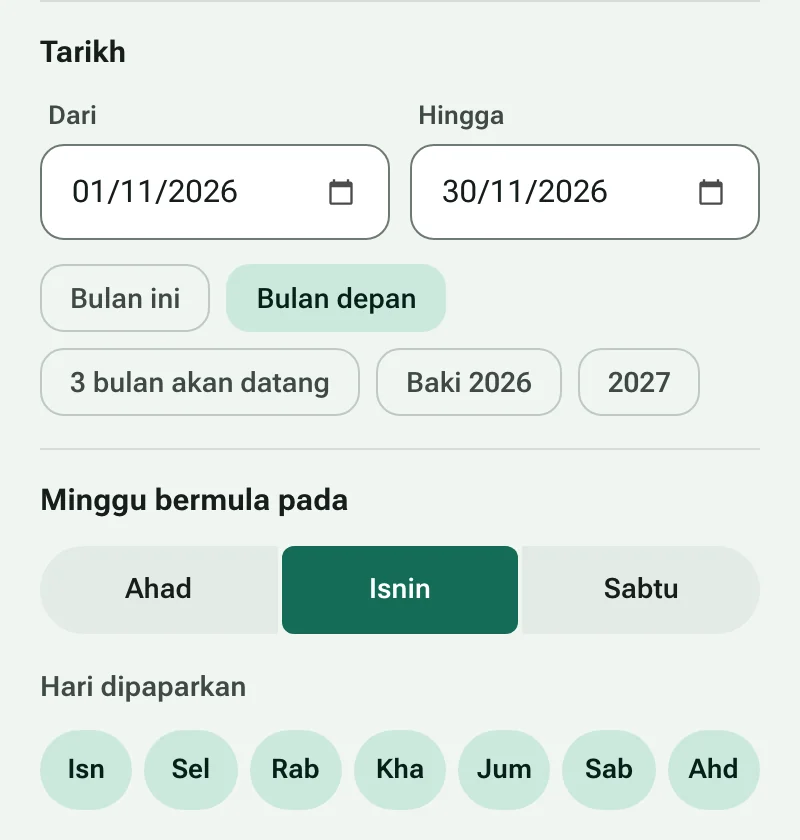
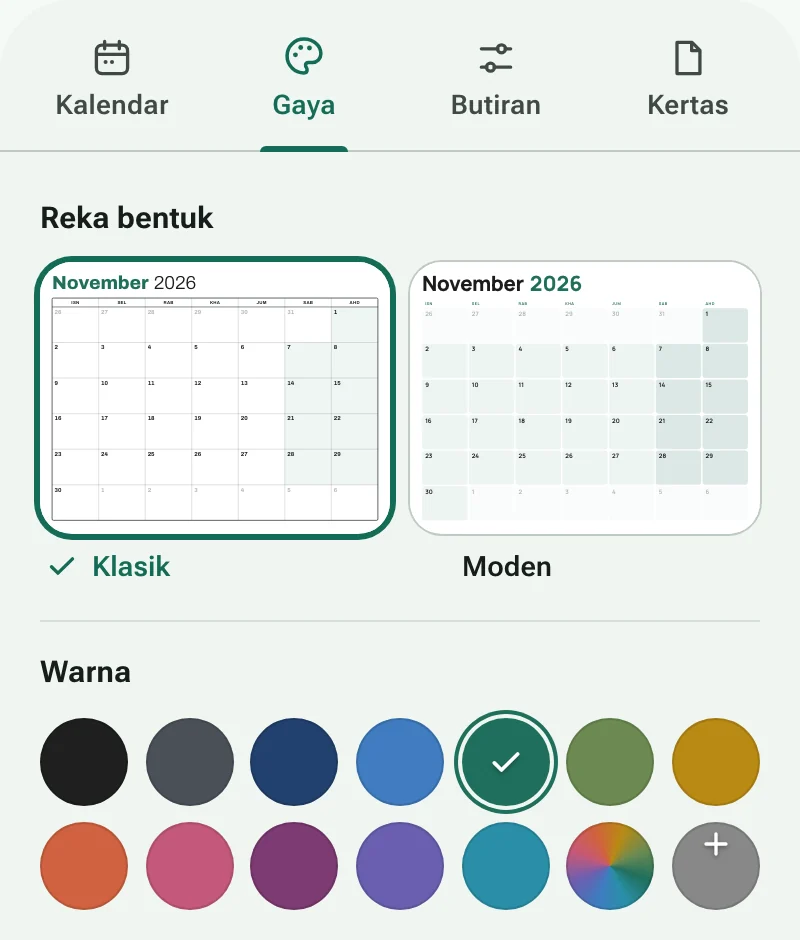
Kalendar kertas melakukan satu perkara yang tidak mampu dilakukan telefon: ia sentiasa kelihatan. Di peti sejuk, di tepi meja atau dalam fail, ia memaparkan seluruh bulan sekali pandang dan meninggalkan ruang untuk menulis. MakeCalendars menyediakan halaman itu untuk anda. Pilih susun atur, tetapkan tarikh dan cetak. Tiada apa-apa yang perlu dipasang dan tiada akaun yang perlu dibuat.
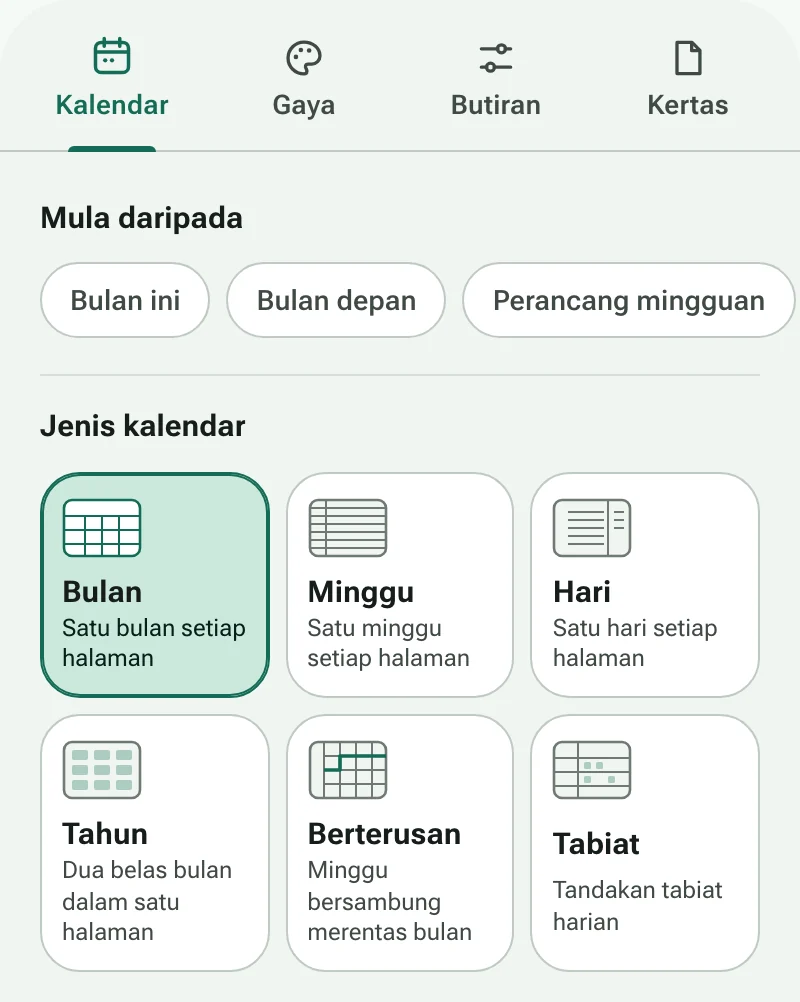
Susun atur manakah yang patut anda pilih?
- Bulan ialah kalendar dinding atau peti sejuk yang klasik: satu bulan setiap halaman dengan ruang untuk temu janji.
- Minggu meletakkan tujuh hari dalam satu halaman, sebagai baris atau lajur, untuk pelan makanan, syif dan minggu persekolahan.
- Hari memberi anda jadual jam demi jam dengan senarai tugasan di sebelahnya.
- Tahun memaparkan kesemua dua belas bulan pada satu helaian, atau perancang linear dengan satu baris setiap bulan untuk percutian dan tarikh akhir.
- Berterusan membolehkan minggu bersambung tanpa terputus pada hujung bulan, sesuai untuk garis masa projek dan perancangan penggal.
- Tabiat memberi setiap tabiat satu baris dan setiap hari dalam bulan satu kotak untuk ditandakan.
Mendapatkan cetakan yang bersih
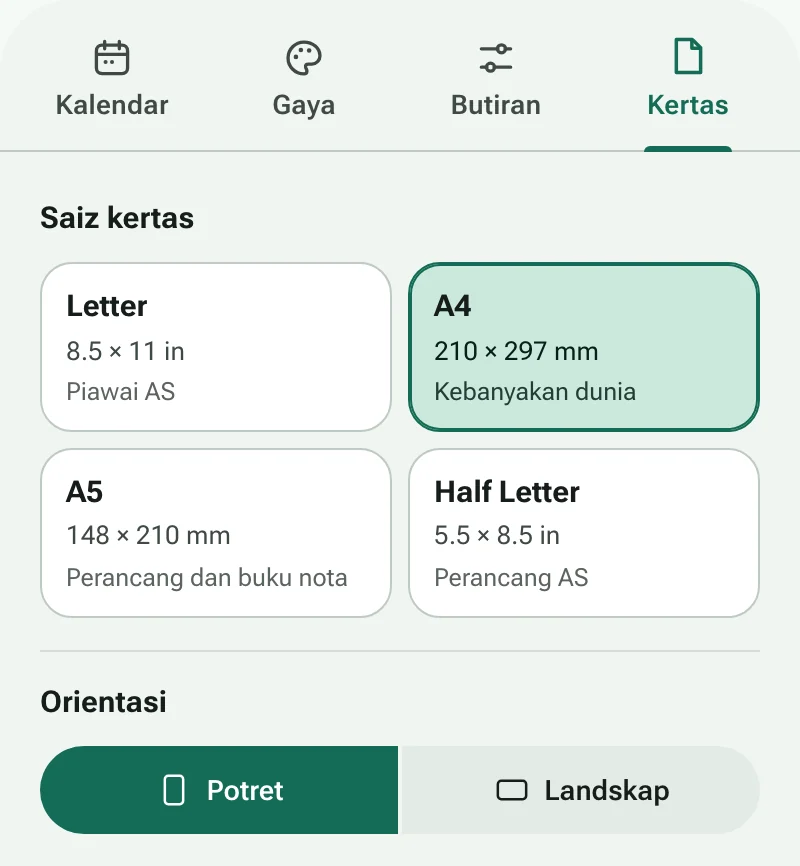
Pilih kertas yang sebenarnya digunakan oleh pencetak anda: A4 di Malaysia dan kebanyakan negara lain, Letter di Amerika Syarikat dan Kanada. Dalam dialog cetak, tetapkan penskalaan kepada Saiz sebenar atau 100% dan bukannya Muat ke halaman supaya margin kekal sekata. Kertas yang lebih tebal (100–120 gsm, atau 24–32 lb) menghalang dakwat menembusi dan lebih tahan lama di dinding. Jika anda bercadang untuk menebuk lubang atau menjilid halaman, tambah tepi jilid supaya tiada apa-apa yang jatuh di alur tengah, dan hidupkan Penjimat dakwat apabila mencetak seluruh tahun sekali gus.
Kongsi sebagai PDF
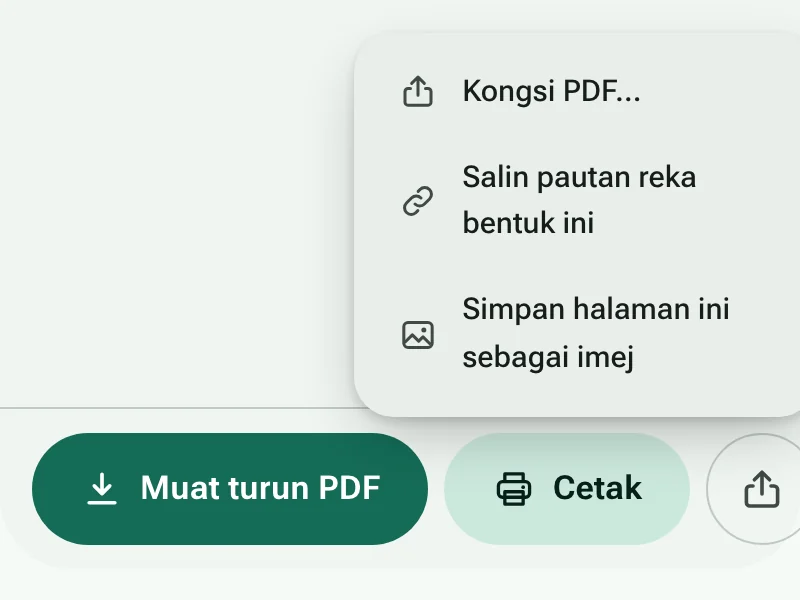
Muat turun PDF untuk dicetak kemudian, dihantar melalui e-mel kepada keluarga atau disimpan pada tablet untuk aplikasi tulisan tangan. Pada telefon, Kongsi menghantar PDF terus ke aplikasi pemesejan atau storan awan. Salin pautan memberi anda alamat yang membuka semula reka bentuk anda yang tepat, jadi seorang guru boleh menghantar perancang yang sama kepada seluruh kelas.
Tetapan anda kekal pada peranti anda
Kalendar dilukis dalam pelayar anda. Tiada apa-apa yang anda taip, seperti tajuk atau nama tabiat, dihantar ke pelayan, dan reka bentuk terakhir anda disimpan dalam pelayar ini supaya sedia menanti anda pada kali berikutnya.