Des calendriers à imprimer adaptés à votre façon de planifier
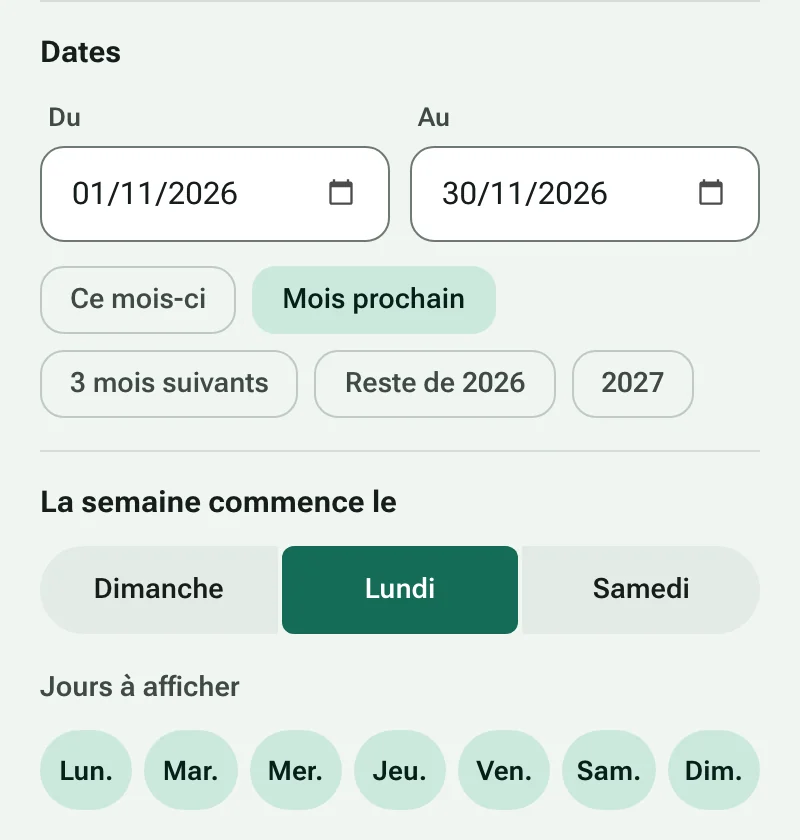
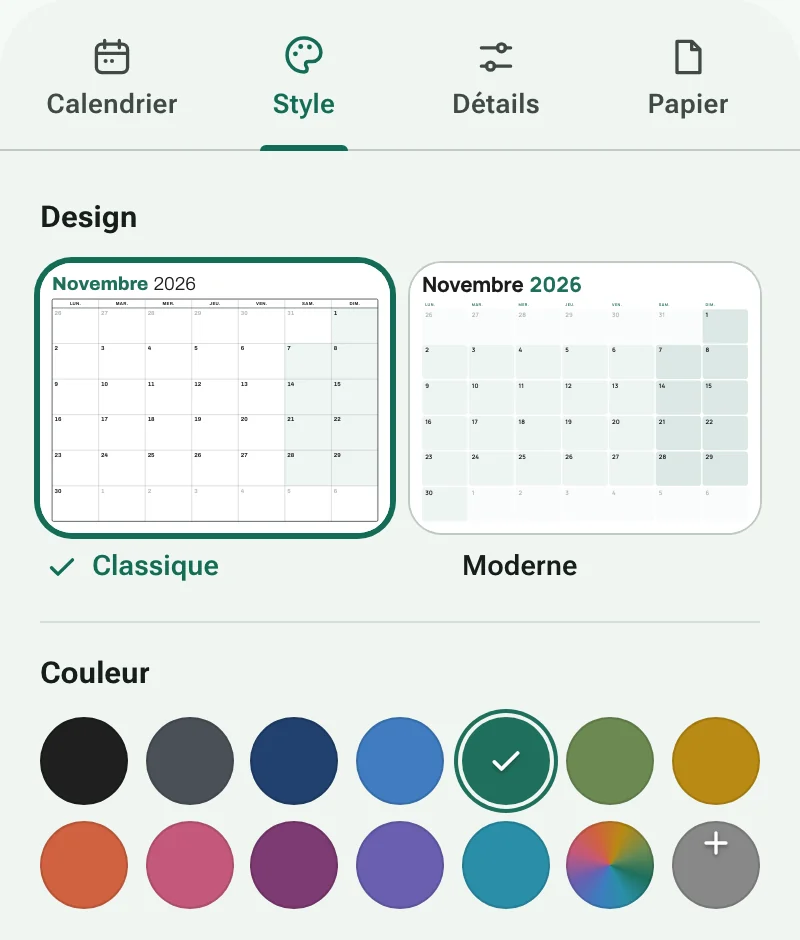
Un calendrier papier fait une chose qu'un téléphone ne fait pas : il reste sous vos yeux. Sur le frigo, à côté du bureau ou dans un classeur, il montre tout le mois d'un coup d'œil et laisse de la place pour écrire. MakeCalendars construit cette page pour vous. Choisissez une mise en page, réglez les dates et imprimez. Rien à installer, aucun compte à créer.
Quelle mise en page choisir ?
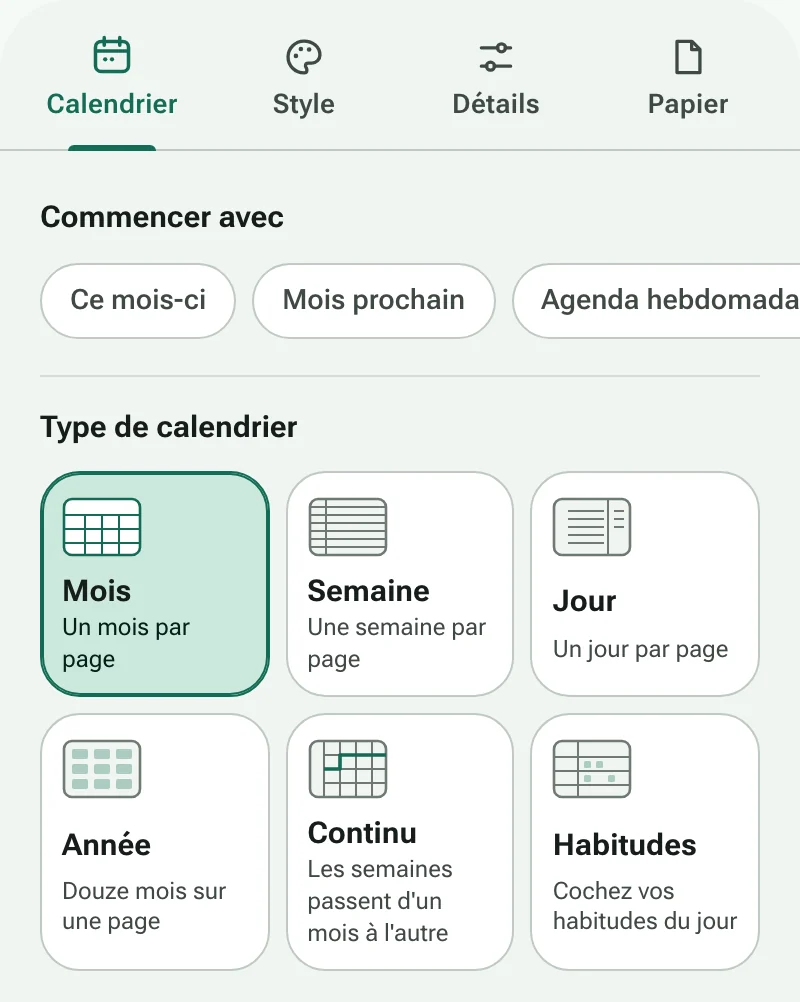
- Mois est le calendrier classique, mural ou pour le frigo : un mois par page avec de la place pour les rendez-vous.
- Semaine place sept jours sur une page, en lignes ou en colonnes, pour les menus, les horaires et les semaines scolaires.
- Jour vous offre un emploi du temps heure par heure avec une liste de tâches à côté.
- Année affiche les douze mois sur une feuille, ou un planificateur linéaire avec une ligne par mois pour les vacances et les échéances.
- Continu laisse les semaines s'enchaîner sans coupure en fin de mois, ce qui convient aux calendriers de projet et à la planification des trimestres.
- Habitudes donne à chaque habitude une ligne et à chaque jour du mois une case à cocher.
Obtenir une impression nette
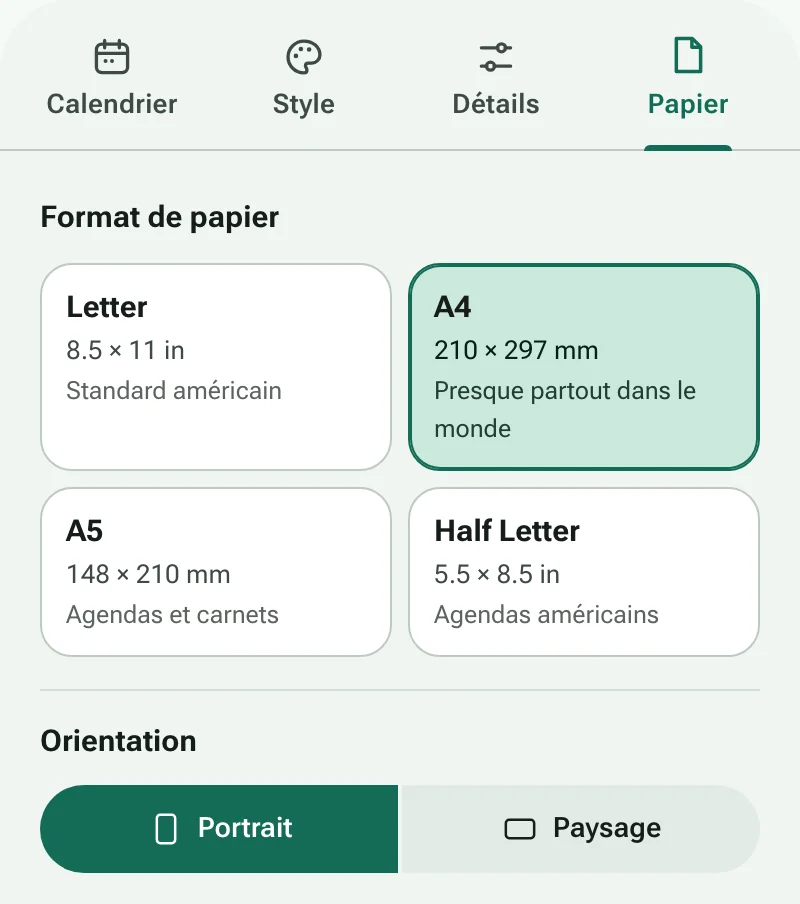
Choisissez le papier que votre imprimante utilise réellement : Letter aux États-Unis et au Canada, A4 presque partout ailleurs. Dans la boîte de dialogue d'impression, réglez la mise à l'échelle sur Taille réelle ou 100 % plutôt que Ajuster à la page pour que les marges restent régulières. Un papier plus épais (100–120 g/m², soit 24–32 lb) évite que l'encre ne transparaisse et tient mieux au mur. Si vous prévoyez de perforer ou de relier les pages, ajoutez une marge de reliure pour que rien ne tombe dans la reliure, et activez l'économie d'encre quand vous imprimez toute une année d'un coup.
Partagez-le en PDF
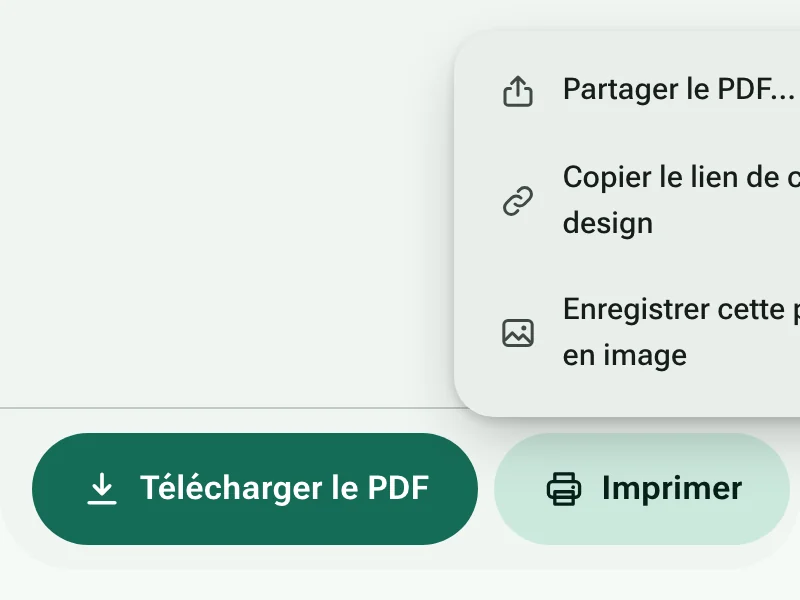
Téléchargez un PDF pour l'imprimer plus tard, l'envoyer par e-mail à votre famille ou le garder sur une tablette pour les applications d'écriture manuscrite. Sur un téléphone, Partager envoie le PDF directement vers les messageries ou le stockage cloud. Copier le lien vous donne une adresse qui rouvre exactement votre design, si bien qu'un enseignant peut envoyer le même agenda à toute une classe.
Vos réglages restent sur votre appareil
Les calendriers sont dessinés dans votre navigateur. Rien de ce que vous saisissez, comme les titres ou les noms d'habitudes, n'est envoyé à un serveur, et votre dernier design est enregistré dans ce navigateur pour vous attendre la prochaine fois.