تقويمات قابلة للطباعة تناسب طريقتك في التخطيط
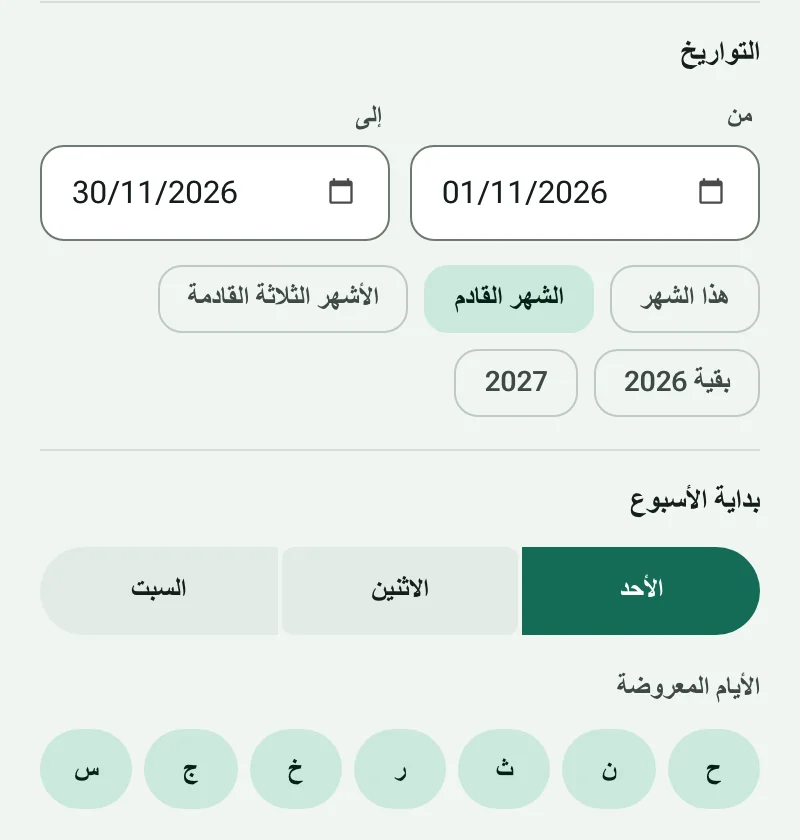
يؤدي التقويم الورقي أمرًا لا يستطيعه الهاتف: يبقى أمام عينيك. على الثلاجة أو بجانب المكتب أو داخل ملف، يعرض الشهر كله بنظرة واحدة ويترك لك مساحة للكتابة. يعدّ لك MakeCalendars هذه الصفحة: اختر تخطيطًا، وحدّد التواريخ، ثم اطبع. لا شيء لتثبيته ولا حساب لإنشائه.
أي تخطيط تختار؟
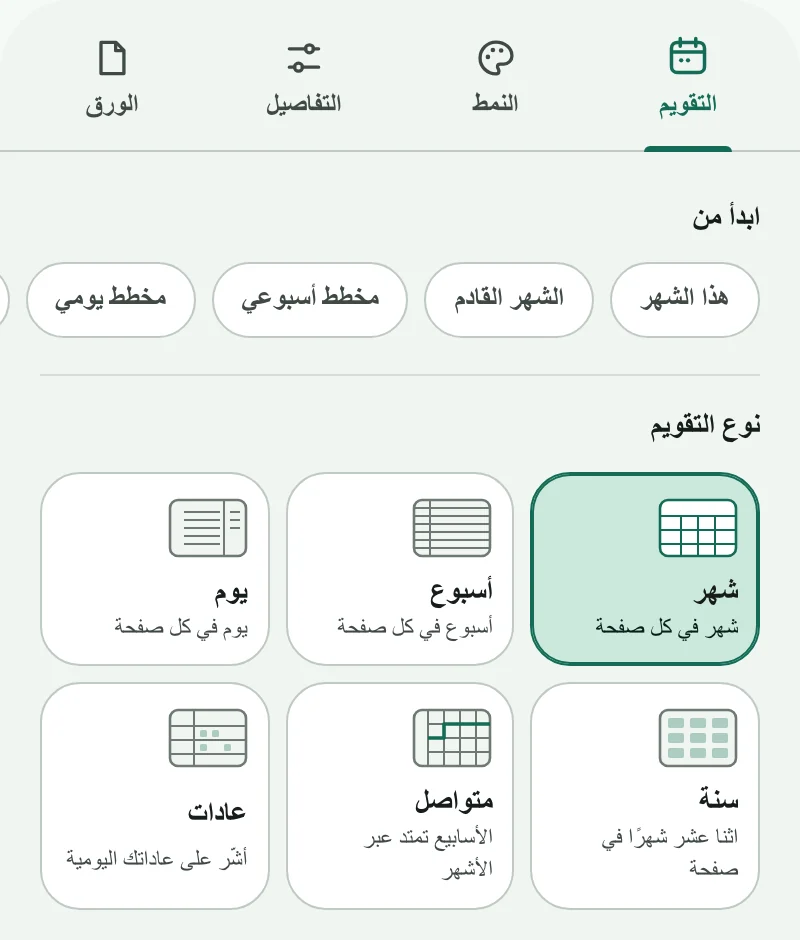
- الشهر هو التقويم الكلاسيكي للجدار أو الثلاجة: شهر واحد في كل صفحة مع مساحة للمواعيد.
- الأسبوع يضع سبعة أيام في صفحة واحدة، في صفوف أو أعمدة، لخطط الوجبات والمناوبات والأسابيع الدراسية.
- اليوم يمنحك جدولًا ساعة بساعة وبجانبه قائمة مهام.
- السنة يعرض الأشهر الاثني عشر على ورقة واحدة، أو مخططًا خطيًا بصف لكل شهر للإجازات والمواعيد النهائية.
- المتواصل يترك الأسابيع تتوالى دون انقطاع عند نهاية الأشهر، وهو مناسب للجداول الزمنية للمشاريع وتخطيط الفصول الدراسية.
- العادات يمنح كل عادة صفًا، ولكل يوم من أيام الشهر خانة للتأشير.
للحصول على طباعة نظيفة
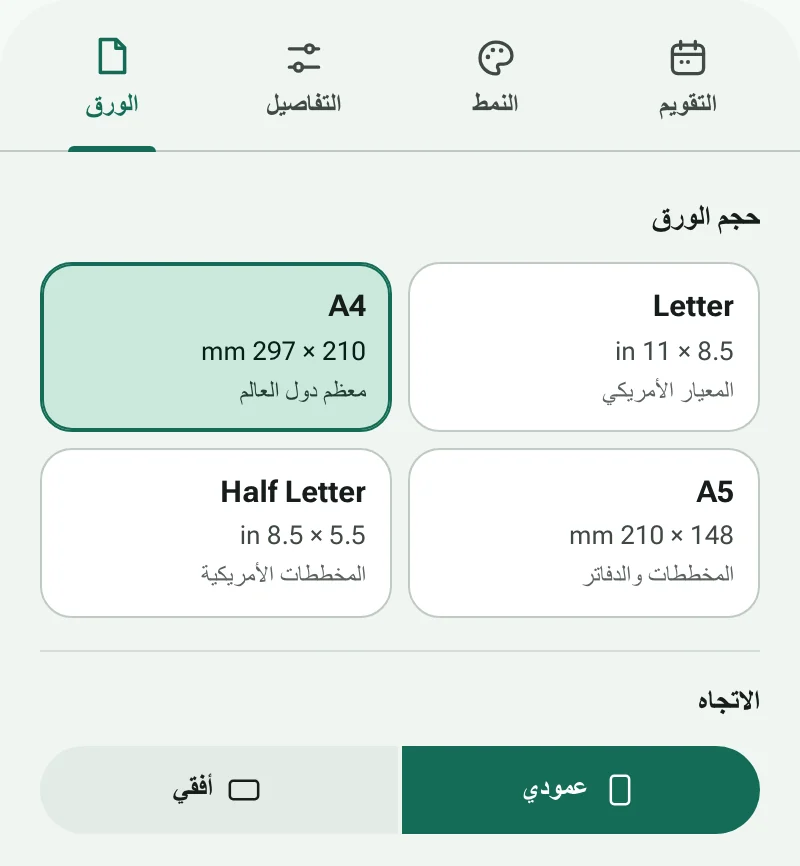
اختر الورق الذي تستخدمه طابعتك فعلًا: Letter في الولايات المتحدة وكندا، وA4 تقريبًا في كل مكان آخر. في نافذة الطباعة، اضبط القياس على الحجم الفعلي أو 100% بدلًا من ملاءمة الصفحة حتى تبقى الهوامش متساوية. الورق الأثقل (100–120 غرامًا للمتر المربع) يمنع ظهور الحبر من الخلف ويثبت بشكل أفضل على الجدار. إذا كنت ستثقب الصفحات أو تجلّدها، فأضف حافة تجليد كي لا يقع أي شيء في منطقة الثقوب، وفعّل توفير الحبر عند طباعة سنة كاملة دفعة واحدة.
شاركه بصيغة PDF
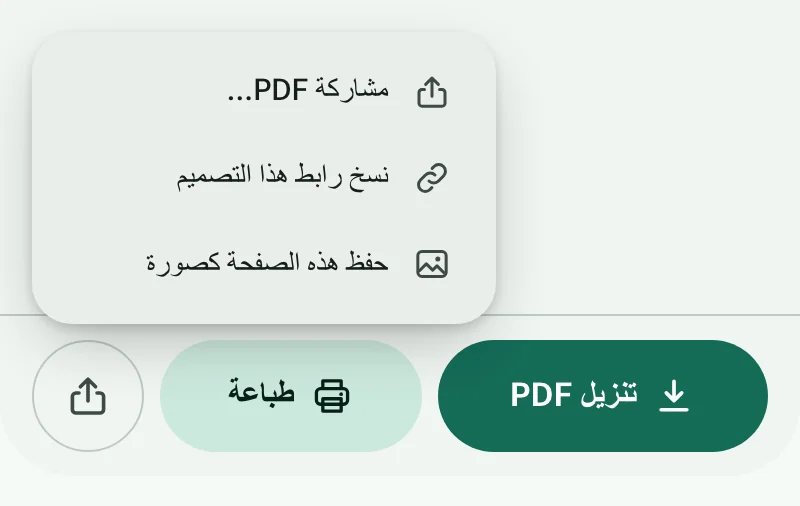
نزّل ملف PDF لتطبعه لاحقًا، أو لترسله بالبريد الإلكتروني إلى العائلة، أو لتحتفظ به على جهاز لوحي لاستخدام تطبيقات الكتابة اليدوية. على الهاتف، ترسل المشاركة ملف PDF مباشرة إلى تطبيقات المراسلة أو التخزين السحابي. ويعطيك نسخ الرابط عنوانًا يعيد فتح تصميمك نفسه تمامًا، فيستطيع المعلم إرسال المخطط نفسه إلى الصف كله.
إعداداتك تبقى على جهازك
تُرسم التقويمات في متصفحك. لا يُرسل أي شيء تكتبه، مثل العناوين وأسماء العادات، إلى أي خادم، ويُحفظ آخر تصميم لك في هذا المتصفح ليكون بانتظارك في المرة القادمة.