makecalendars.com

可打印日历制作工具

设计月历、周历、日历或年历,然后打印或下载 PDF。免费,无需注册。

快速开始

日历类型

日期

每周起始日

显示的日期

周版式

年版式

每页周数

自动

格子形状

时间段

每行一个。留空则生成空白行,可手写填写。

如何制作可打印日历

  1. 选择日历类型

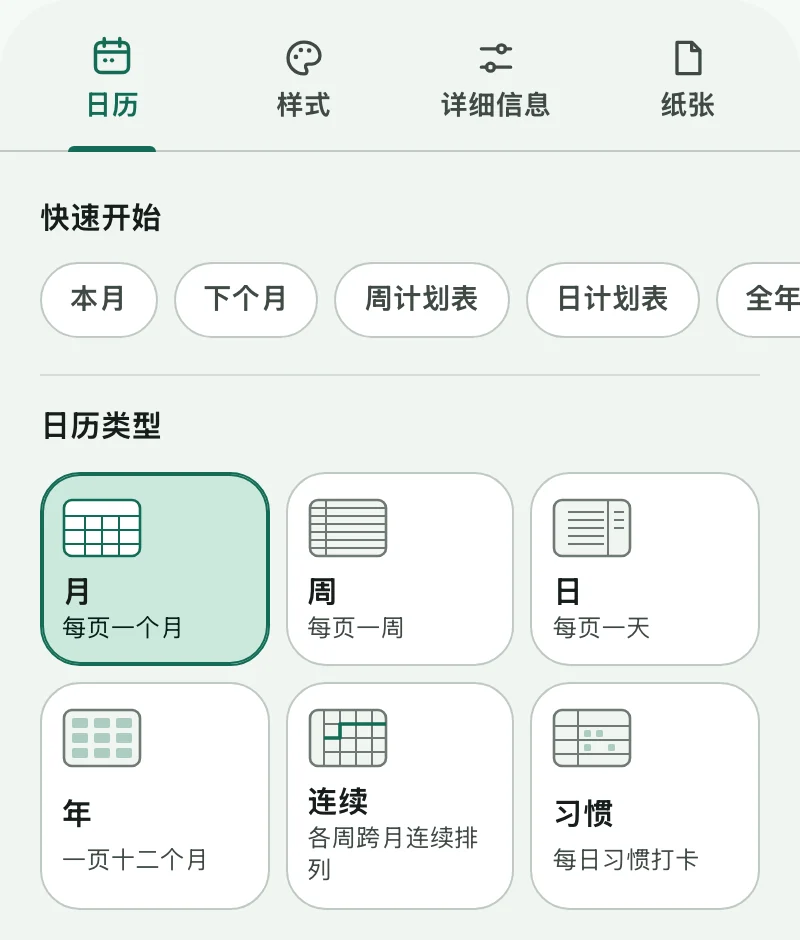
    选择月、周、日、年、连续或习惯。“快速开始”快捷方式一键即可设置常用的计划表。

    日历制作工具的“日历”标签页,包含快捷方式和六种日历类型
  2. 设置日期

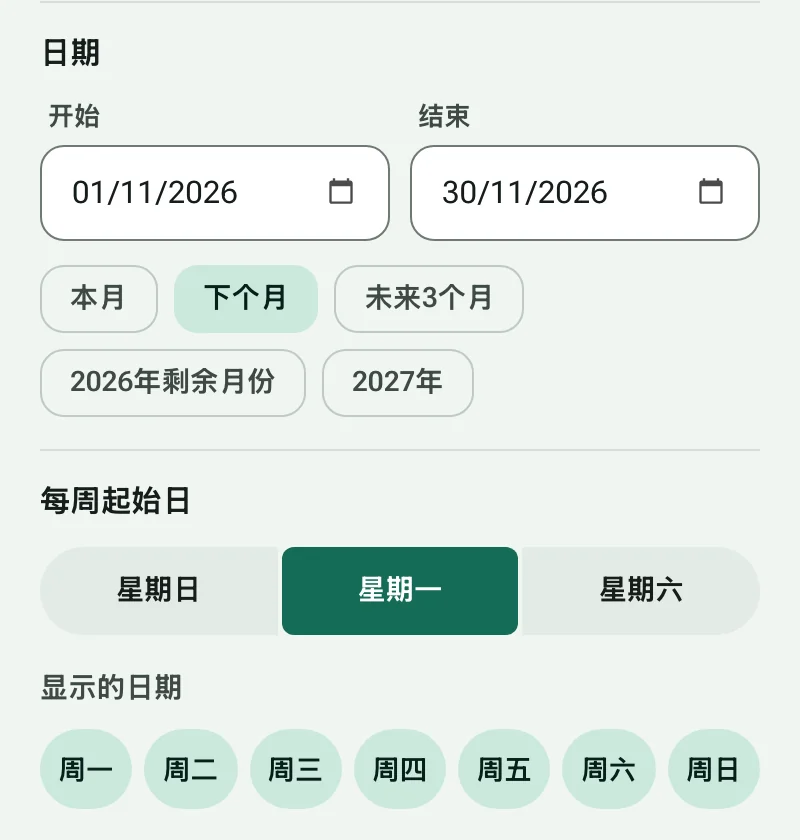
    输入开始和结束日期,或点按“下个月”之类的快捷方式。范围内的每个月、每周或每天都会各占一页。

    开始和结束日期、日期快捷方式,以及每周第一天的选项
  3. 选择设计和颜色

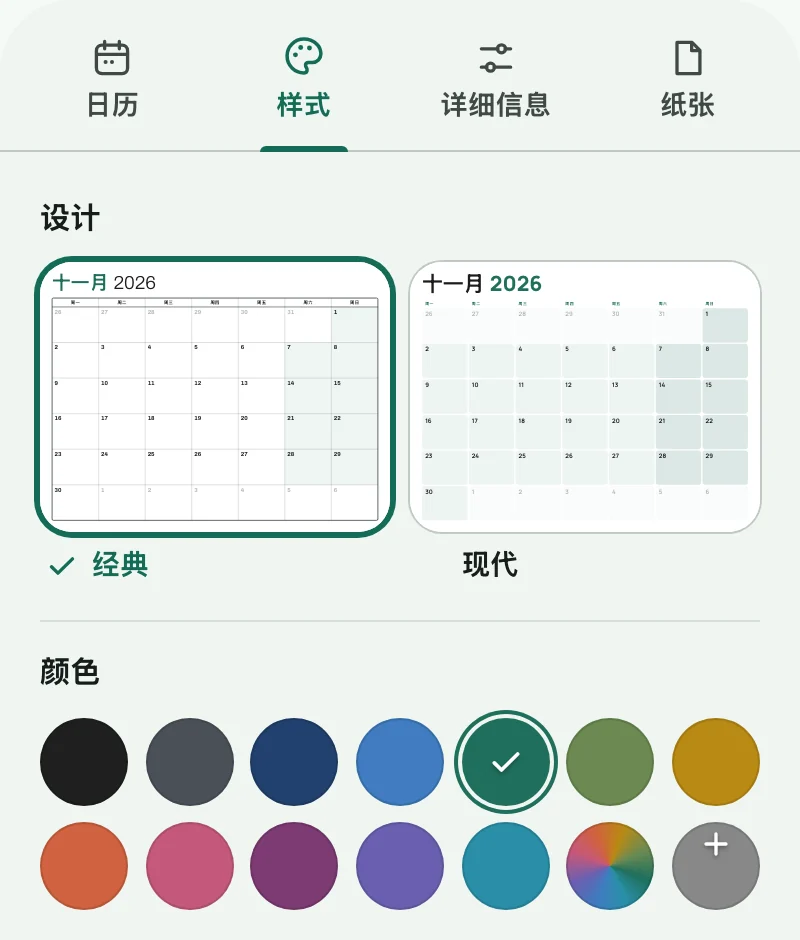
    七种设计和十二种适合打印的颜色,也可以自己调色。可在每天的格子里添加横线、点阵、网格或按小时划分的时段。

    “样式”标签页,包含日历设计和颜色色板
  4. 适配你的纸张

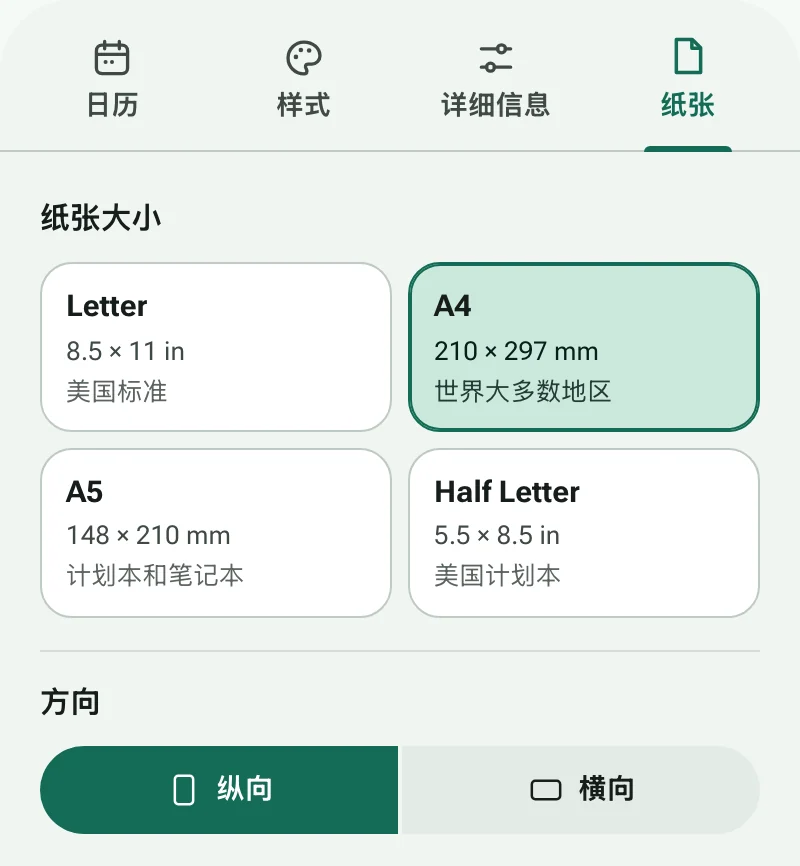
    选择 Letter、A4、A5 或自定义尺寸,设置纸张方向和页边距,还可以添加用于写备注的书写区。

    “纸张”标签页,包含纸张大小和页面方向
  5. 打印或下载

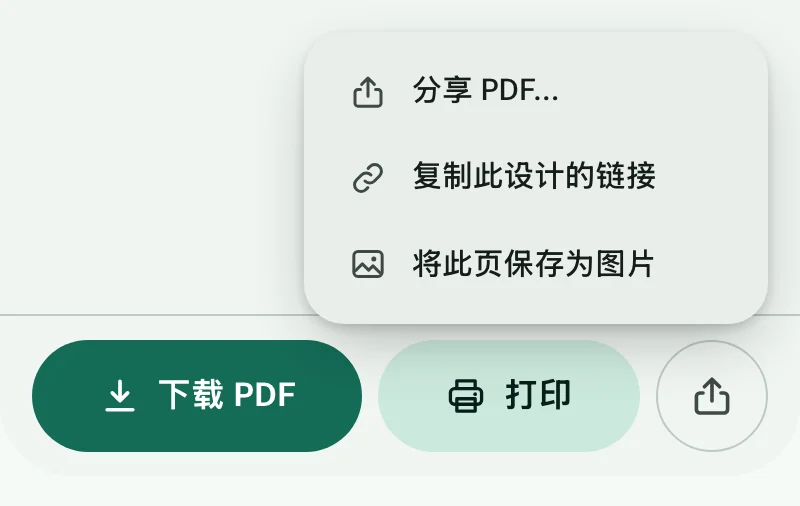
    直接从浏览器打印,下载 PDF,或把文件分享到手机。请将打印机缩放设为“实际大小 (100%)”,页边距才会与预览完全一致。

    “下载 PDF”和“打印”按钮,以及已展开的分享菜单

贴合你规划方式的可打印日历

纸质日历有一点是手机比不上的:它始终在你眼前。贴在冰箱上、放在书桌旁或夹在活页本里,整个月一目了然,还留有书写空间。MakeCalendars 为你生成这样的页面:选好版式,设置日期,然后打印。无需安装任何软件,也不用创建账号。

该选哪种版式?

获得清晰的打印效果

请选择打印机实际使用的纸张:美国和加拿大用 Letter,其他地区几乎都用 A4。在打印对话框中,将缩放设为“实际大小”或 100%,而不是“适合页面”,这样页边距才能保持均匀。较厚的纸张(100–120 克,或 24–32 磅)可避免墨迹透到背面,挂在墙上也更挺括。如果打算打孔或装订,请添加装订边,以免内容落在装订线上;一次打印整年日历时,建议开启“省墨模式”。

以 PDF 分享

下载 PDF 后可以稍后打印、发邮件给家人,或保存在平板上配合手写应用使用。在手机上,点按“分享”即可把 PDF 直接发送到聊天应用或云存储。“复制链接”会生成一个能重新打开你当前设计的地址,所以老师可以把同一份计划表发给全班同学。

你的设置只保存在你的设备上

日历是在你的浏览器中绘制的。你输入的任何内容,比如标题或习惯名称,都不会发送到服务器;你上一次的设计会保存在此浏览器中,下次打开时仍然在这里等你。

常见问题

MakeCalendars 是免费的吗?

是的。所有版式、设计和纸张大小都可以免费打印和下载。每页上的小字署名可以在“详细信息”中关闭。

可以把每周的第一天设为星期一吗?

可以。在“日历”标签页中,将“每周起始日”设为星期日、星期一或星期六。你也可以隐藏某些日子,比如打印只有五天的学校周历。

如何在 A4 纸上打印?

打开“纸张”标签页并选择 A4,然后将缩放设为“实际大小”或 100% 再打印。

可以制作其他语言的日历吗?

可以。在“详细信息”标签页中选择日历语言,月份和星期名称、日期格式以及从右到左的排版都会随该语言自动调整。

“打印”和“下载 PDF”有什么区别?

“打印”会把日历发送到打印机,或发送到浏览器的“另存为 PDF”,文字保持清晰的矢量图形。“下载 PDF”会生成一个现成的 300 dpi 文件,你可以通过邮件发送、保存或以后再打印。