Календарі для друку під ваш стиль планування
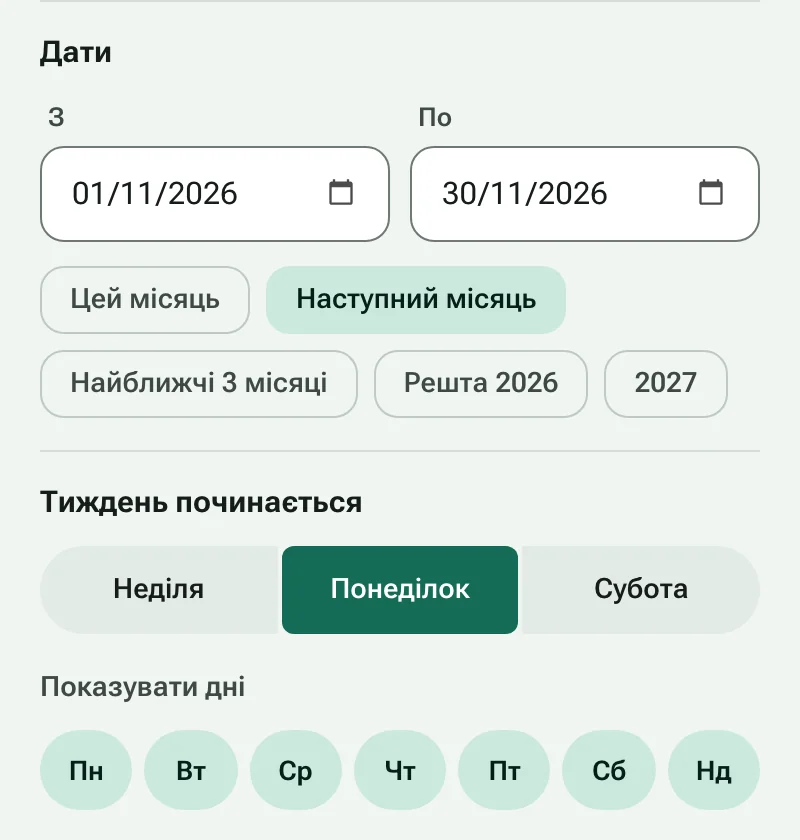
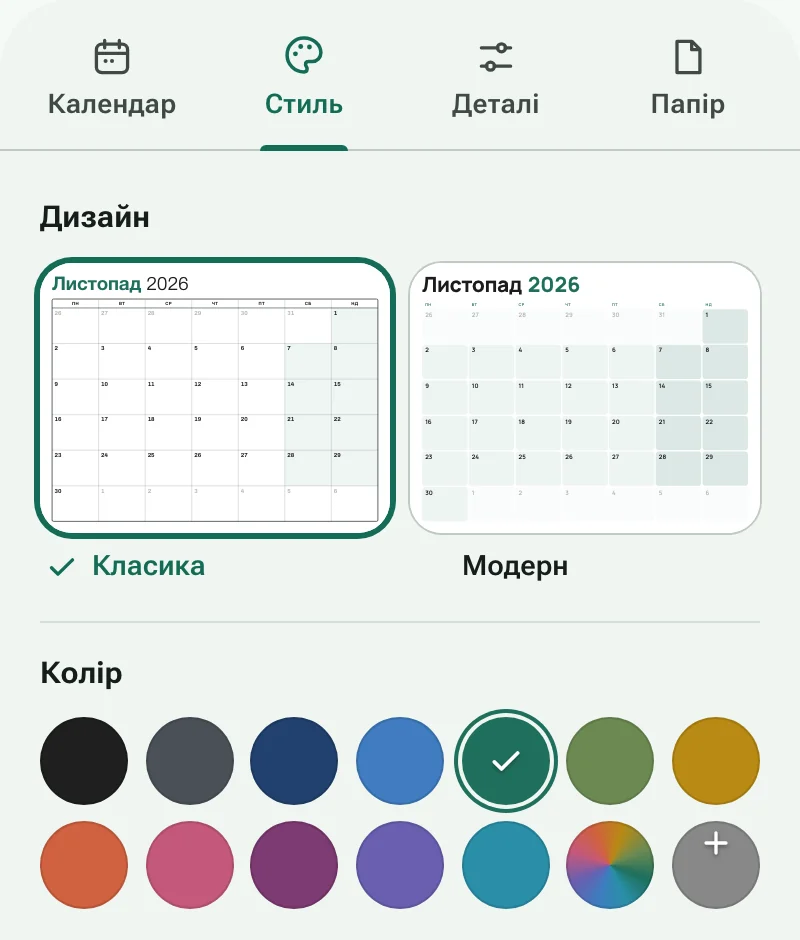
Паперовий календар має те, чого немає в телефона: він завжди на видноті. На холодильнику, біля робочого столу чи в теці він показує весь місяць одразу й лишає місце для записів. MakeCalendars створює таку сторінку за вас. Оберіть макет, вкажіть дати й друкуйте. Нічого не потрібно встановлювати, і не потрібно створювати обліковий запис.
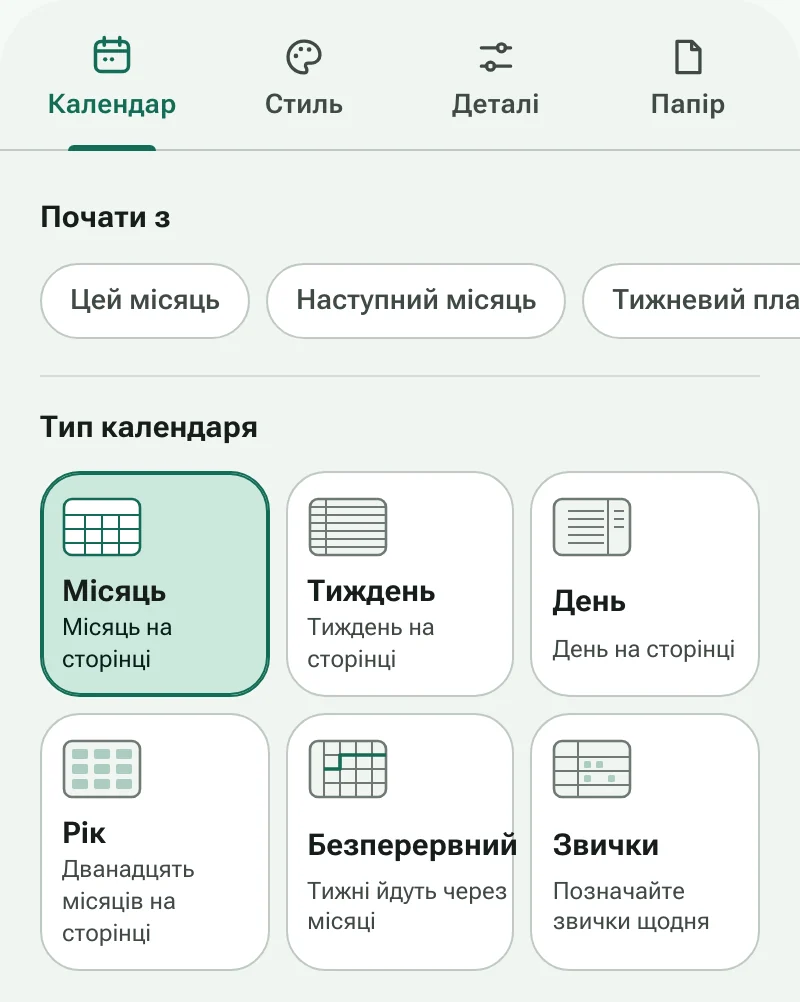
Який макет обрати?
- Місяць — класичний настінний календар або календар на холодильник: один місяць на сторінці з місцем для зустрічей.
- Тиждень — сім днів на одній сторінці, рядками або стовпцями, для меню, змін і навчального тижня.
- День — розклад за годинами зі списком справ поруч.
- Рік — усі дванадцять місяців на одному аркуші або лінійний планер із рядком на кожен місяць для відпусток і термінів.
- Безперервний — тижні йдуть поспіль, не перериваючись наприкінці місяця; підходить для графіків проєктів і планування навчальних періодів.
- Звички — окремий рядок для кожної звички та клітинка для позначки на кожен день місяця.
Як отримати чіткий друк
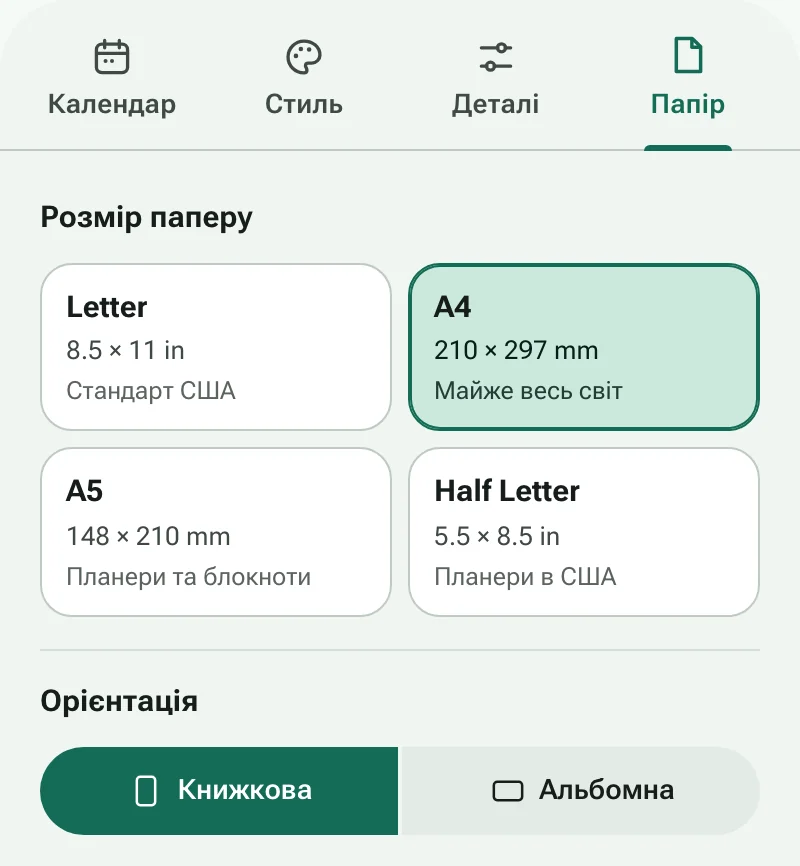
Оберіть папір, який ваш принтер справді використовує: Letter у США та Канаді, A4 майже скрізь в інших країнах. У вікні друку виберіть масштаб «Фактичний розмір» або 100%, а не «За розміром сторінки», щоб поля лишилися рівними. Щільніший папір (100–120 г/м² або 24–32 lb) не просвічує й краще тримається на стіні. Якщо ви збираєтеся робити отвори чи палітурити сторінки, додайте поле палітурки, щоб нічого не потрапило в зону перфорації, і ввімкніть «Економію чорнила», коли друкуєте одразу весь рік.
Поділіться календарем у PDF
Завантажте PDF, щоб надрукувати пізніше, надіслати рідним електронною поштою або відкрити на планшеті в застосунку для рукописних нотаток. На телефоні кнопка «Поділитися» надсилає PDF прямо в месенджери чи хмарне сховище. «Копіювати посилання» дає адресу, яка знову відкриє ваш макет точнісінько таким самим, тож учитель може надіслати той самий планер усьому класу.
Ваші налаштування лишаються на вашому пристрої
Календарі створюються у вашому браузері. Нічого з того, що ви вводите, наприклад назви чи звички, не надсилається на сервер, а ваш останній макет зберігається в цьому браузері й чекає на вас наступного разу.