
Календари для печати под ваш стиль планирования
У бумажного календаря есть то, чего нет у телефона: он всегда на виду. На холодильнике, рядом с рабочим столом или в папке он показывает весь месяц целиком и оставляет место для записей. MakeCalendars создаёт такую страницу за вас. Выберите макет, укажите даты и печатайте. Ничего не нужно устанавливать и не нужно создавать аккаунт.
Какой макет выбрать?
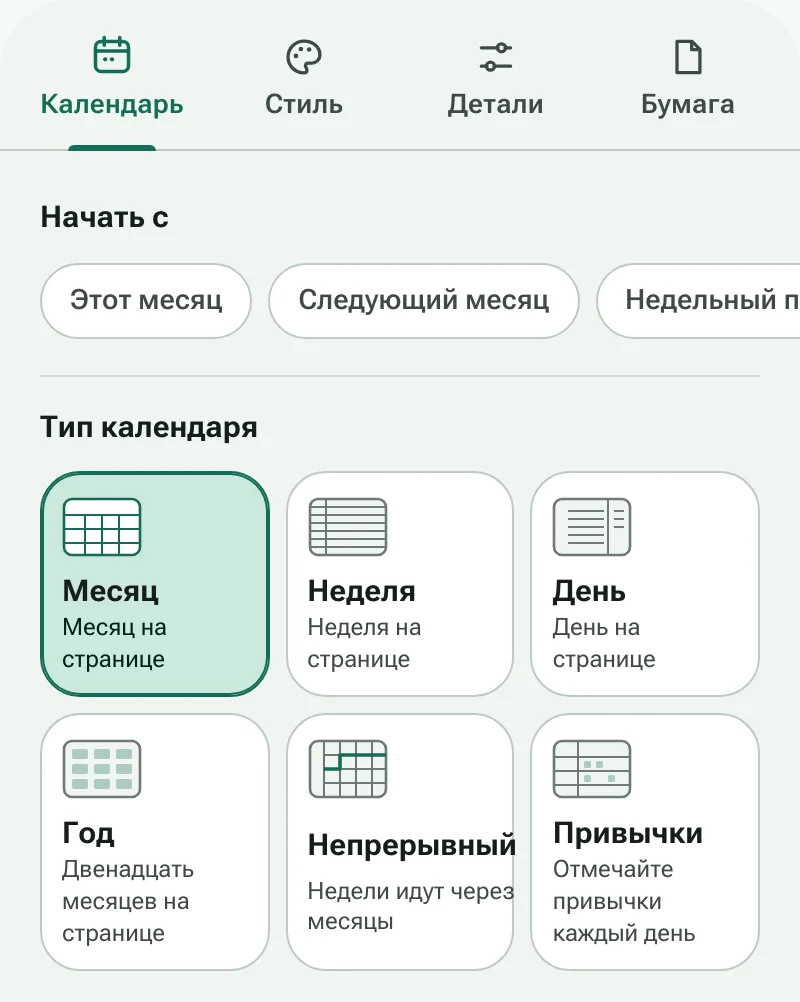
- Месяц — классический настенный календарь или календарь на холодильник: один месяц на странице с местом для встреч.
- Неделя — семь дней на одной странице, строками или столбцами, для меню, смен и учебной недели.
- День — расписание по часам со списком дел рядом.
- Год — все двенадцать месяцев на одном листе или линейный планер со строкой на каждый месяц для отпусков и сроков.
- Непрерывный — недели идут подряд, не прерываясь в конце месяца; подходит для графиков проектов и планирования учебных периодов.
- Привычки — отдельная строка для каждой привычки и клетка для отметки на каждый день месяца.
Как получить чёткую печать
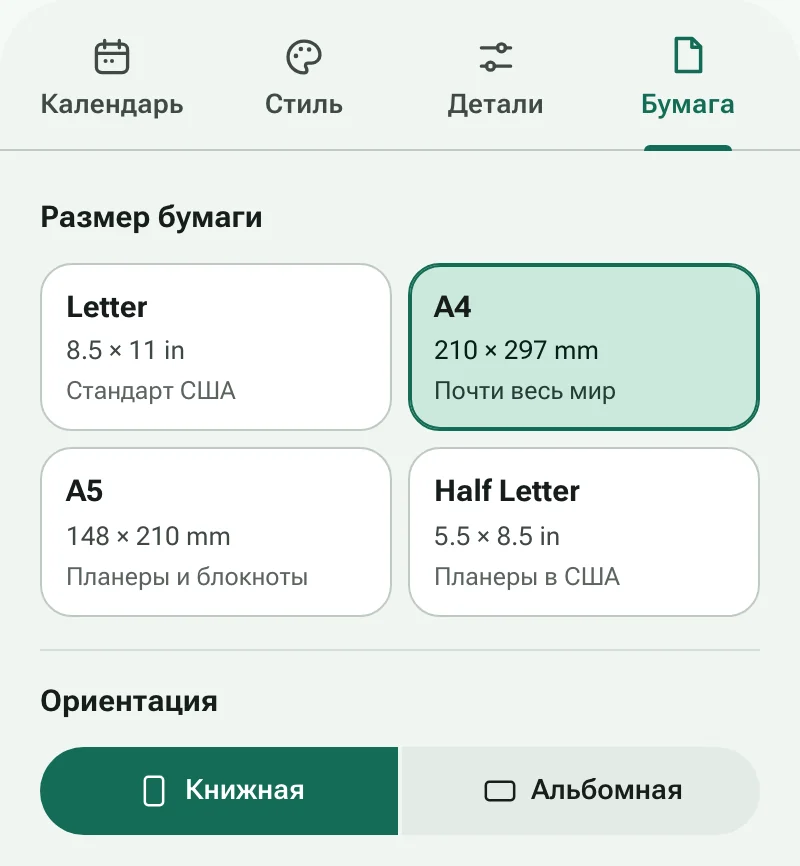
Выберите бумагу, которую на самом деле использует ваш принтер: Letter в США и Канаде, A4 почти везде в остальном мире. В окне печати выберите масштаб «Фактический размер» или 100%, а не «По размеру страницы», чтобы поля остались ровными. Более плотная бумага (100–120 г/м² или 24–32 lb) не просвечивает и лучше держится на стене. Если вы собираетесь делать отверстия или переплетать страницы, добавьте поле переплёта, чтобы ничего не попало в зону перфорации, и включите «Экономию чернил», когда печатаете сразу весь год.
Поделитесь календарём в PDF
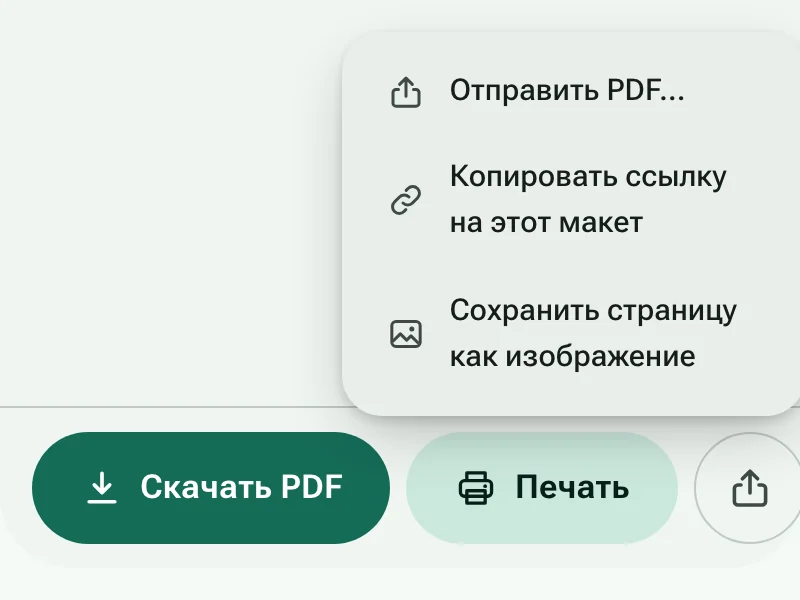
Скачайте PDF, чтобы распечатать позже, отправить родным по почте или открыть на планшете в приложении для рукописных заметок. На телефоне кнопка «Поделиться» отправляет PDF прямо в мессенджеры или облачное хранилище. «Копировать ссылку» даёт адрес, который снова откроет ваш макет в точности таким же, так что учитель может отправить один и тот же планер всему классу.
Ваши настройки остаются на вашем устройстве
Календари создаются в вашем браузере. Ничего из того, что вы вводите, например названия или привычки, не отправляется на сервер, а ваш последний макет сохраняется в этом браузере и ждёт вас в следующий раз.