Calendários para imprimir que combinam com o seu jeito de planejar
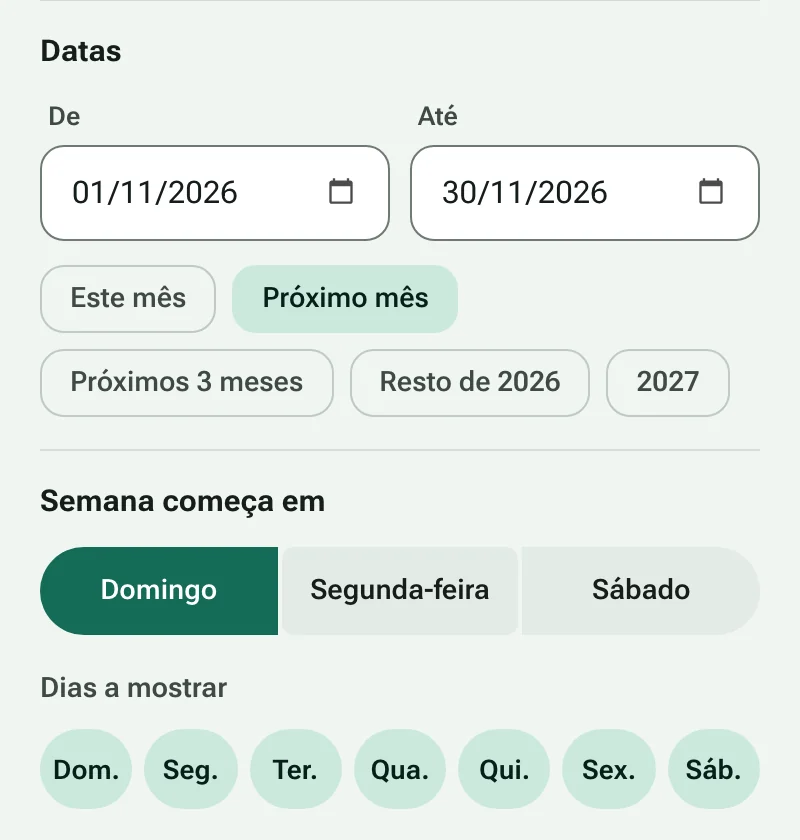
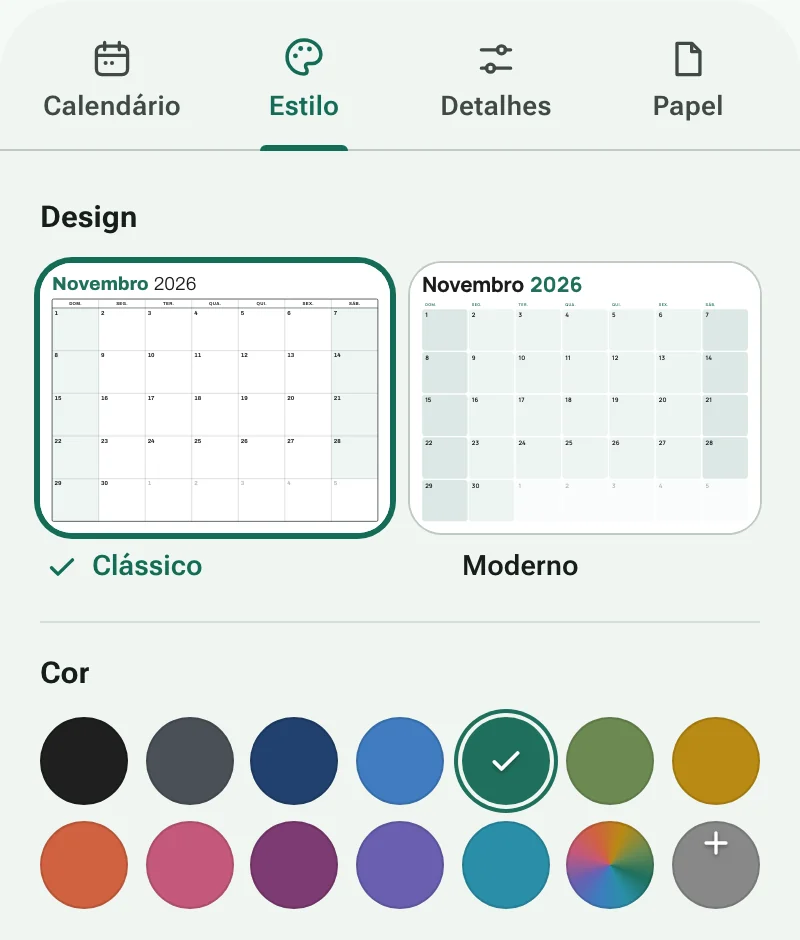
Um calendário de papel faz algo que o celular não faz: fica sempre à vista. Na geladeira, ao lado da mesa ou em um fichário, ele mostra o mês inteiro de relance e deixa espaço para escrever. O MakeCalendars monta essa página para você. Escolha um layout, defina as datas e imprima. Não há nada para instalar nem conta para criar.
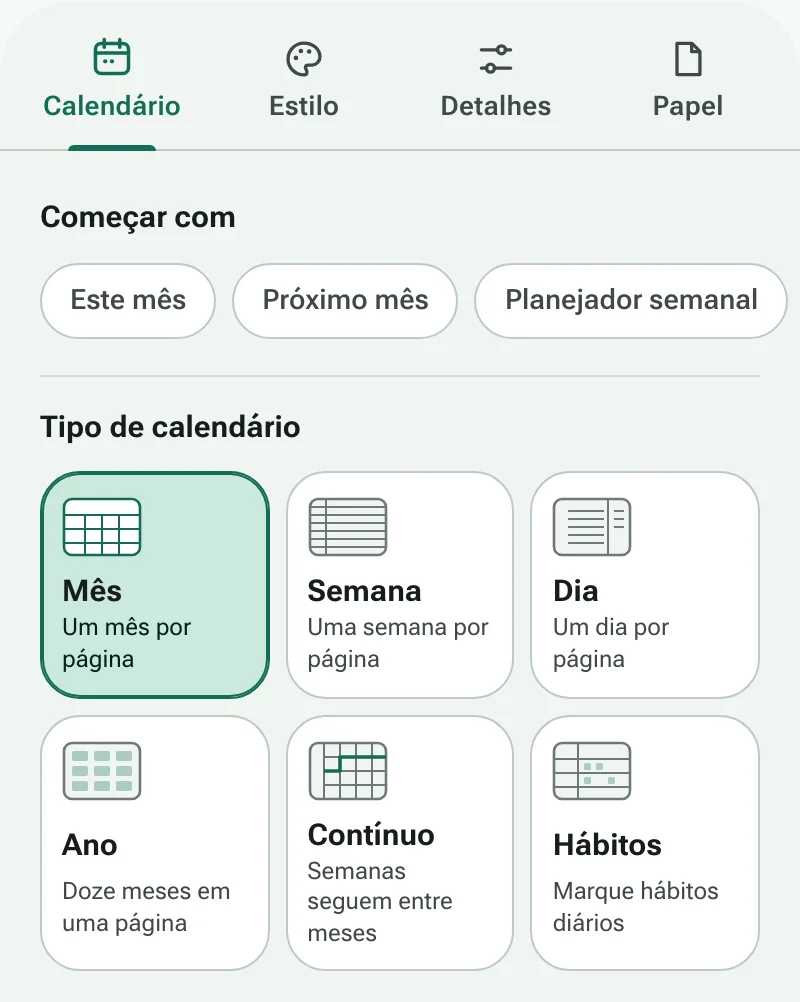
Qual layout escolher?
- Mês é o clássico calendário de parede ou de geladeira: um mês por página, com espaço para compromissos.
- Semana coloca sete dias em uma página, em linhas ou colunas, para cardápios, turnos e semanas de escola.
- Dia traz uma agenda hora a hora com uma lista de tarefas ao lado.
- Ano mostra os doze meses em uma folha, ou um planejador linear com uma linha por mês para férias e prazos.
- Contínuo faz as semanas seguirem sem quebrar no fim do mês, o que combina com cronogramas de projetos e planejamento escolar.
- Hábitos dá a cada hábito uma linha e a cada dia do mês uma caixa para marcar.
Como obter uma impressão nítida
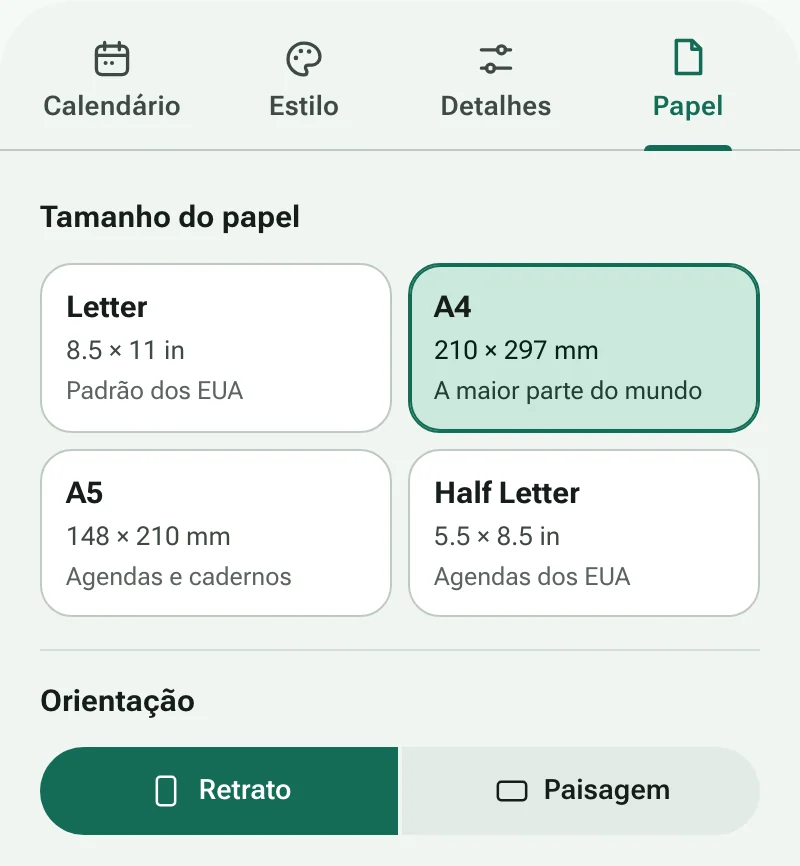
Escolha o papel que sua impressora realmente usa: Letter nos EUA e no Canadá, A4 em quase todo o resto do mundo. Na janela de impressão, defina a escala como Tamanho real ou 100%, e não como Ajustar à página, para que as margens fiquem uniformes. Papel mais grosso (100–120 g/m²) evita que a tinta transpareça e se mantém melhor na parede. Se você pretende furar ou encadernar as páginas, adicione uma margem de encadernação para que nada caia na dobra, e ative a Economia de tinta ao imprimir um ano inteiro de uma vez.
Compartilhe em PDF
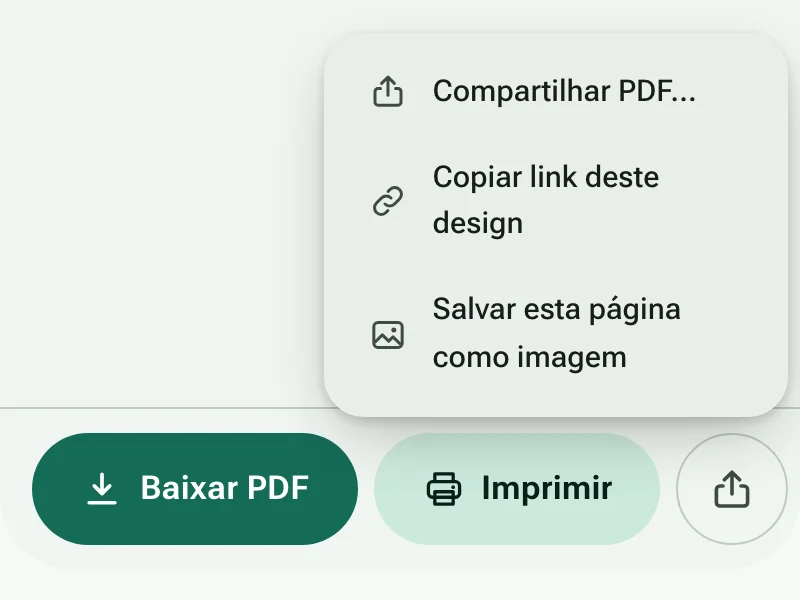
Baixe um PDF para imprimir depois, enviar por e-mail à família ou guardar no tablet para usar com aplicativos de escrita à mão. No celular, Compartilhar envia o PDF direto para aplicativos de mensagens ou armazenamento na nuvem. Copiar link gera um endereço que reabre exatamente o seu design, e assim um professor pode enviar o mesmo planejador para a turma toda.
Suas configurações ficam no seu dispositivo
Os calendários são desenhados no seu navegador. Nada do que você digita, como títulos ou nomes de hábitos, é enviado a um servidor, e seu último design fica salvo neste navegador para estar à sua espera da próxima vez.