Kalenders om af te drukken die passen bij hoe jij plant
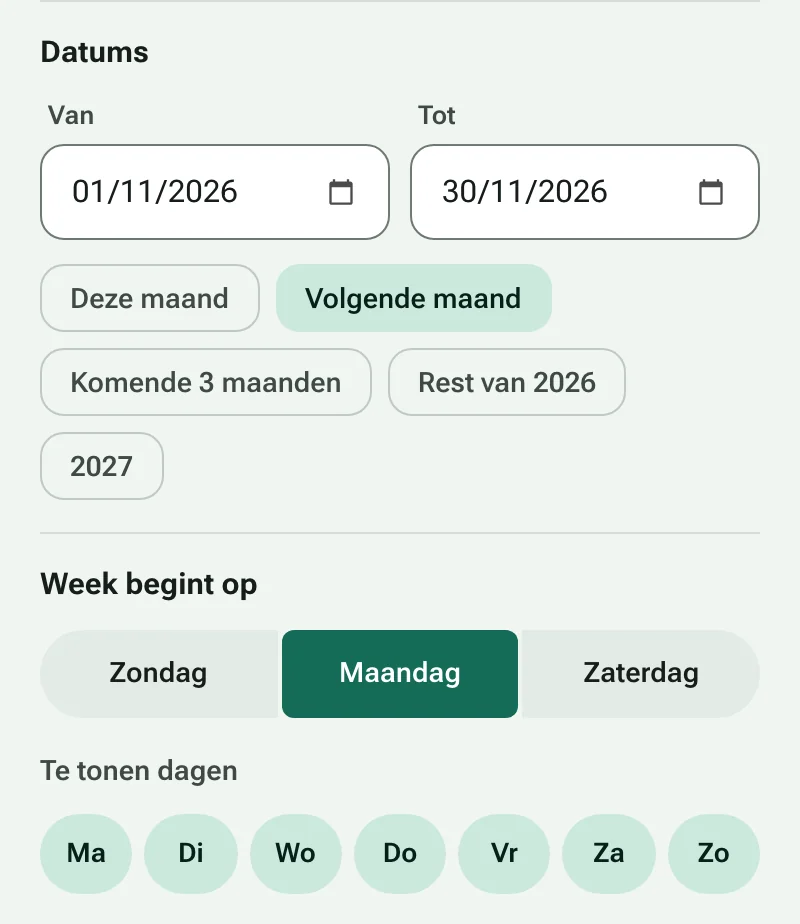
Een papieren kalender kan iets wat een telefoon niet kan: hij blijft in beeld. Op de koelkast, naast je bureau of in een ringband toont hij de hele maand in één oogopslag en laat hij ruimte om te schrijven. MakeCalendars maakt die pagina voor je. Kies een indeling, stel de datums in en print. Je hoeft niets te installeren en geen account aan te maken.
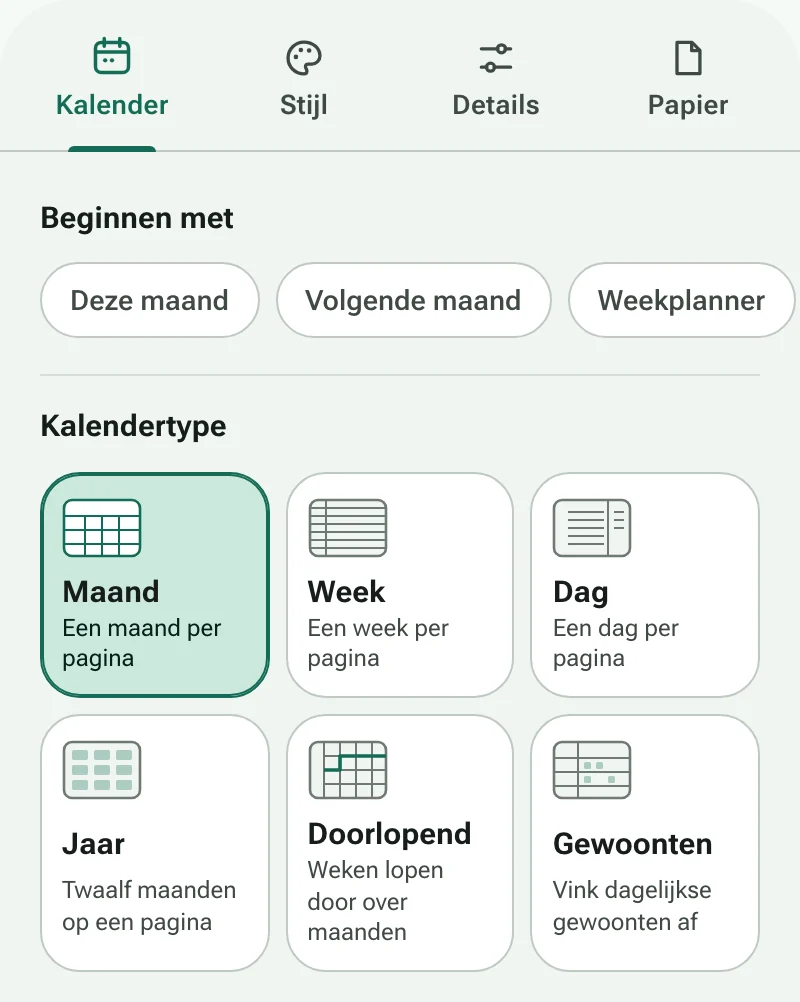
Welke indeling kies je?
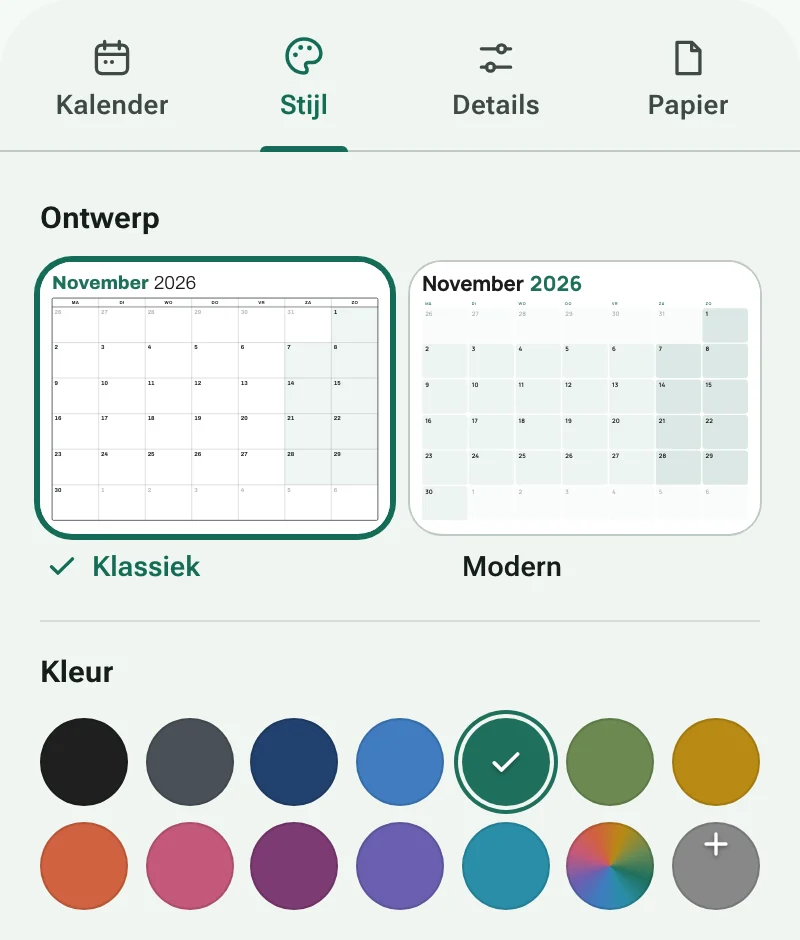
- Maand is de klassieke wand- of koelkastkalender: één maand per pagina met ruimte voor afspraken.
- Week zet zeven dagen op één pagina, in rijen of kolommen, voor maaltijdplannen, diensten en schoolweken.
- Dag geeft je een schema per uur met een to-do-lijst ernaast.
- Jaar toont alle twaalf maanden op één blad, of een lineaire planner met een rij per maand voor vakanties en deadlines.
- Doorlopend laat weken doorlopen zonder onderbreking aan het eind van de maand, handig voor projectplanningen en het plannen van schoolperiodes.
- Gewoonten geeft elke gewoonte een rij en elke dag van de maand een vakje om af te vinken.
Zo krijg je een mooie afdruk
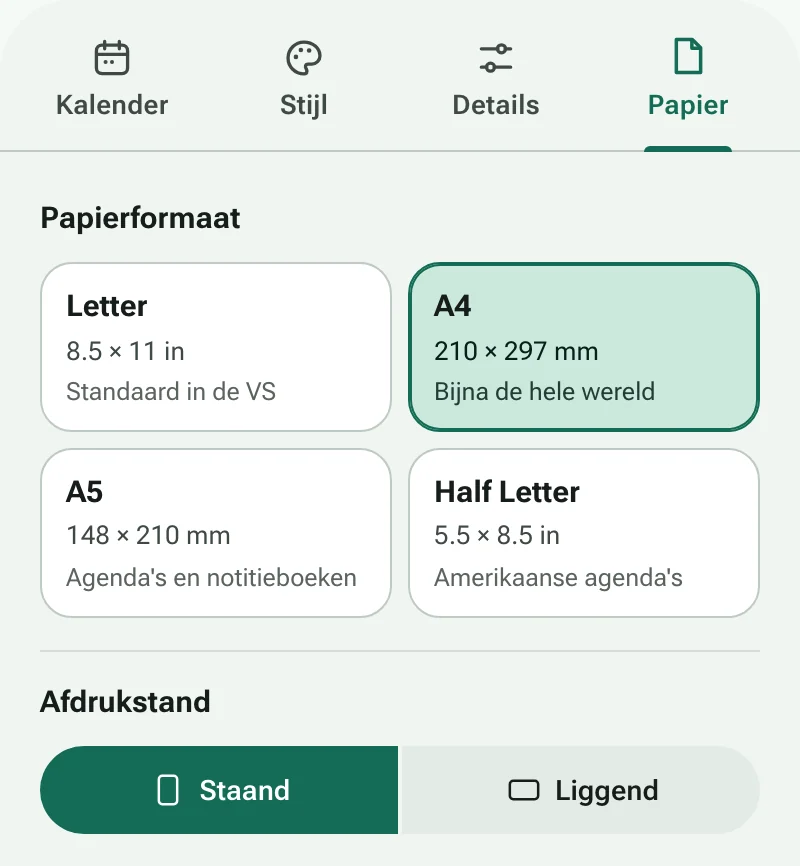
Kies het papier dat je printer echt gebruikt: Letter in de VS en Canada, A4 vrijwel overal elders. Stel in het printvenster de schaal in op Werkelijke grootte of 100% in plaats van Aanpassen aan pagina, zodat de marges gelijk blijven. Zwaarder papier (100–120 g/m²) voorkomt dat de inkt doorschijnt en hangt mooier aan de muur. Ga je de pagina's perforeren of inbinden, voeg dan een bindrand toe zodat niets in de vouw valt, en zet Inktbesparing aan als je in één keer een heel jaar print.
Deel het als PDF
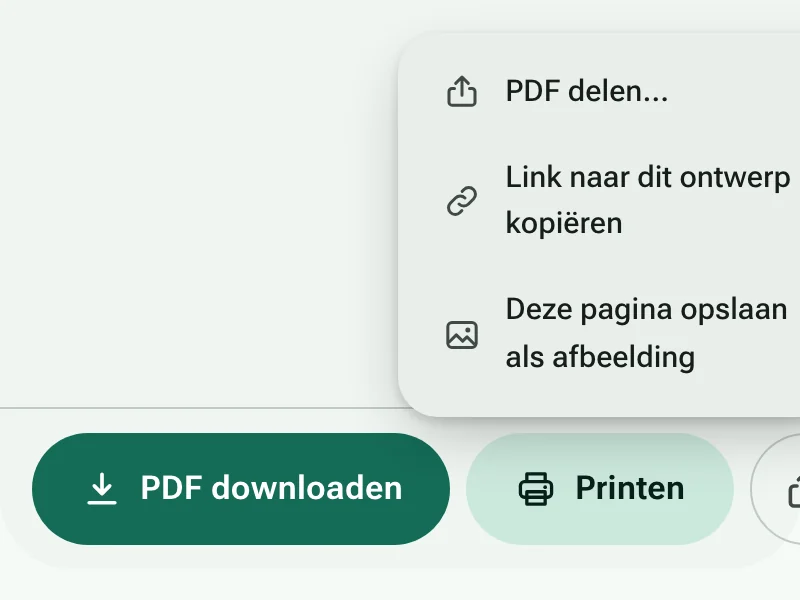
Download een PDF om later te printen, naar familie te mailen of op een tablet te bewaren voor apps om met de hand te schrijven. Op een telefoon stuurt Delen de PDF rechtstreeks naar berichtenapps of cloudopslag. Met Link kopiëren krijg je een adres dat precies jouw ontwerp opnieuw opent, zodat een leraar dezelfde planner naar een hele klas kan sturen.
Je instellingen blijven op je apparaat
Kalenders worden in je browser getekend. Niets wat je typt, zoals titels of namen van gewoonten, wordt naar een server gestuurd, en je laatste ontwerp wordt in deze browser bewaard, zodat het de volgende keer klaarstaat.