makecalendars.com

인쇄용 달력 메이커

월간, 주간, 일간, 연간 달력을 디자인하고 인쇄하거나 PDF로 내려받으세요. 무료이며 가입이 필요 없어요.

템플릿으로 시작

달력 유형

날짜

한 주의 시작 요일

표시할 요일

주 레이아웃

연 레이아웃

페이지당 주 수

자동

칸 모양

시간

한 줄에 하나씩 입력하세요. 비워 두면 손으로 채울 수 있는 빈 줄이 돼요.

인쇄용 달력 만드는 방법

  1. 달력 유형 고르기

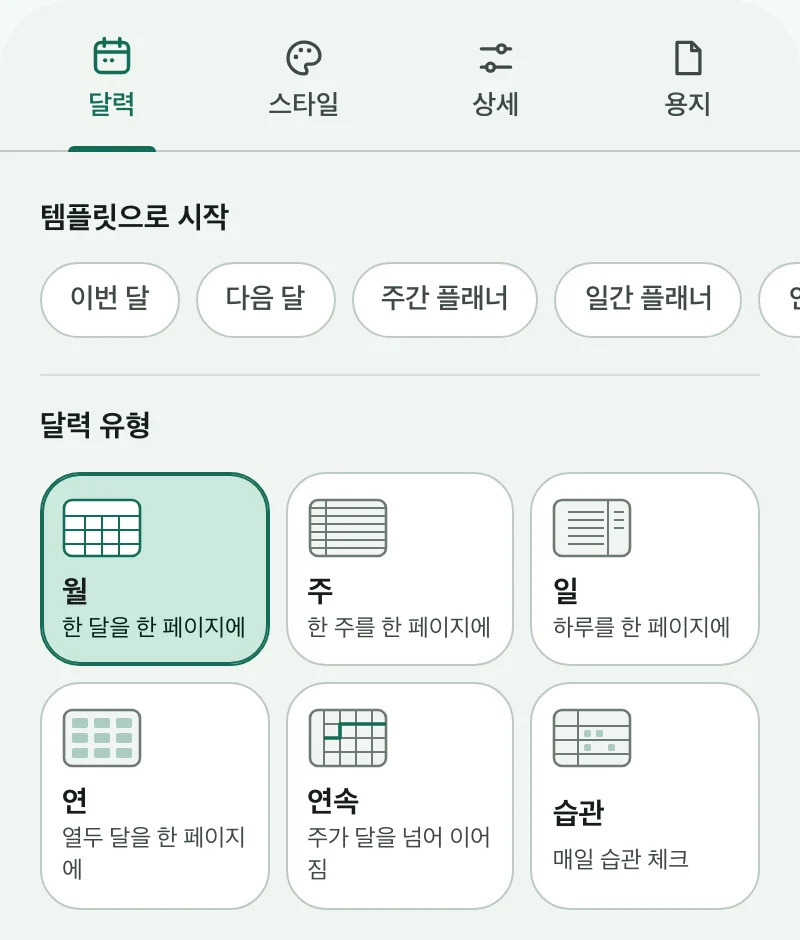
    월, 주, 일, 연, 연속, 습관 중에서 고르세요. 템플릿으로 시작 바로가기를 누르면 자주 쓰는 플래너가 한 번에 설정돼요.

    바로가기와 여섯 가지 달력 유형이 보이는 달력 메이커의 달력 탭
  2. 날짜 정하기

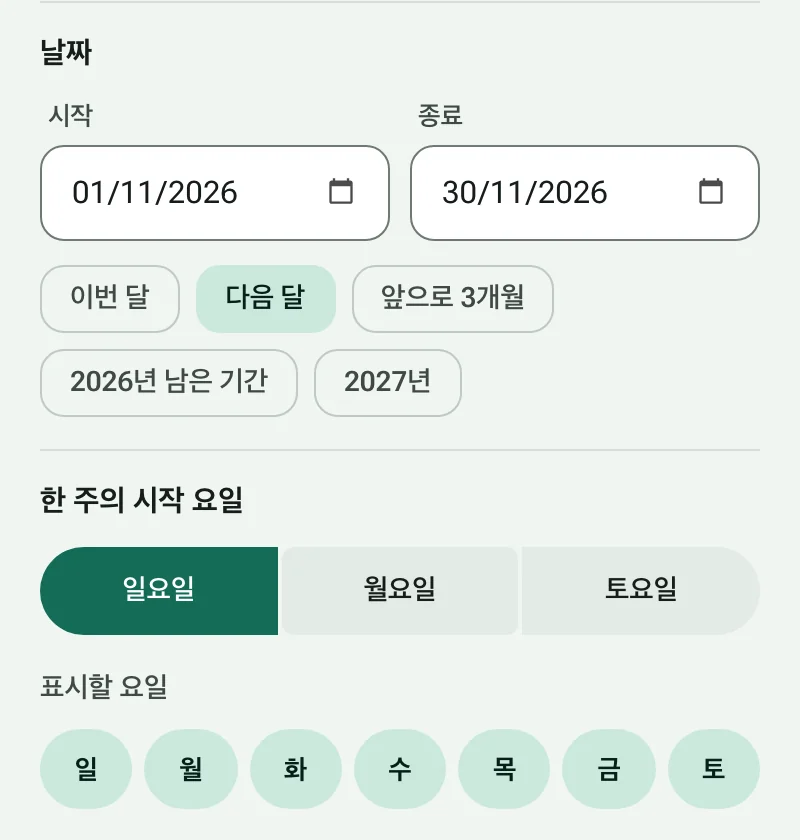
    시작일과 종료일을 입력하거나 다음 달 같은 바로가기를 누르세요. 범위 안의 모든 월, 주, 일이 각각 한 페이지가 돼요.

    날짜 바로가기와 한 주의 시작 요일 선택이 있는 시작일과 종료일 설정
  3. 디자인과 색상 고르기

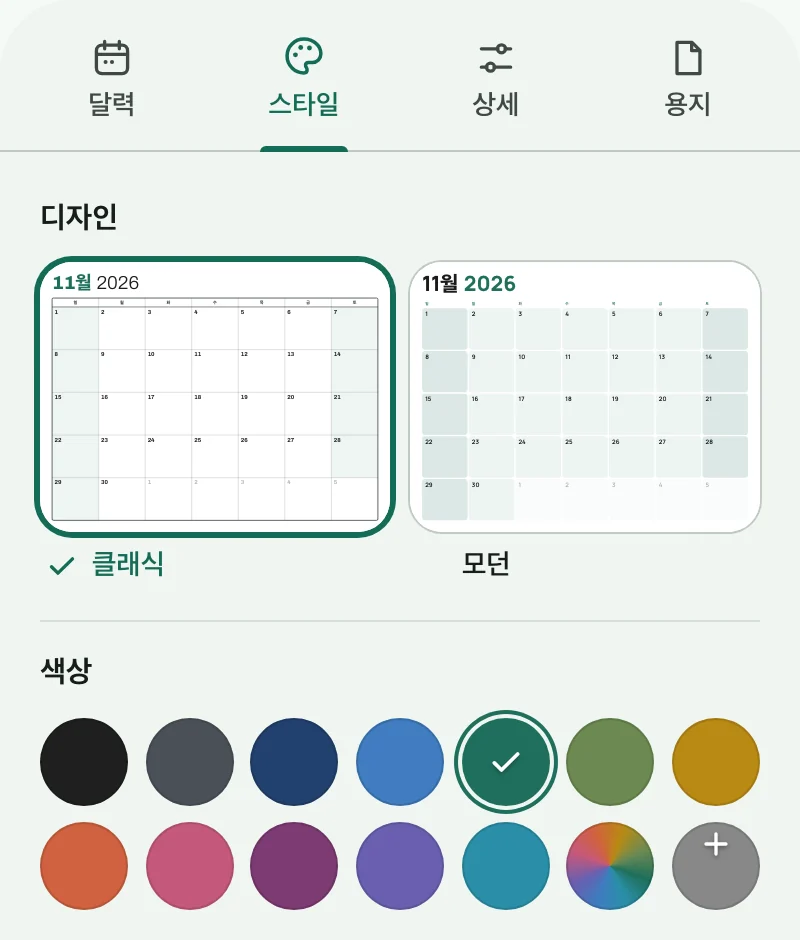
    일곱 가지 디자인과 인쇄에 알맞은 열두 가지 색상 중에서 고르거나 직접 섞을 수 있어요. 날짜 칸 안에 줄, 점, 격자, 시간 칸을 넣을 수 있어요.

    달력 디자인과 색상 견본이 있는 스타일 탭
  4. 용지에 맞추기

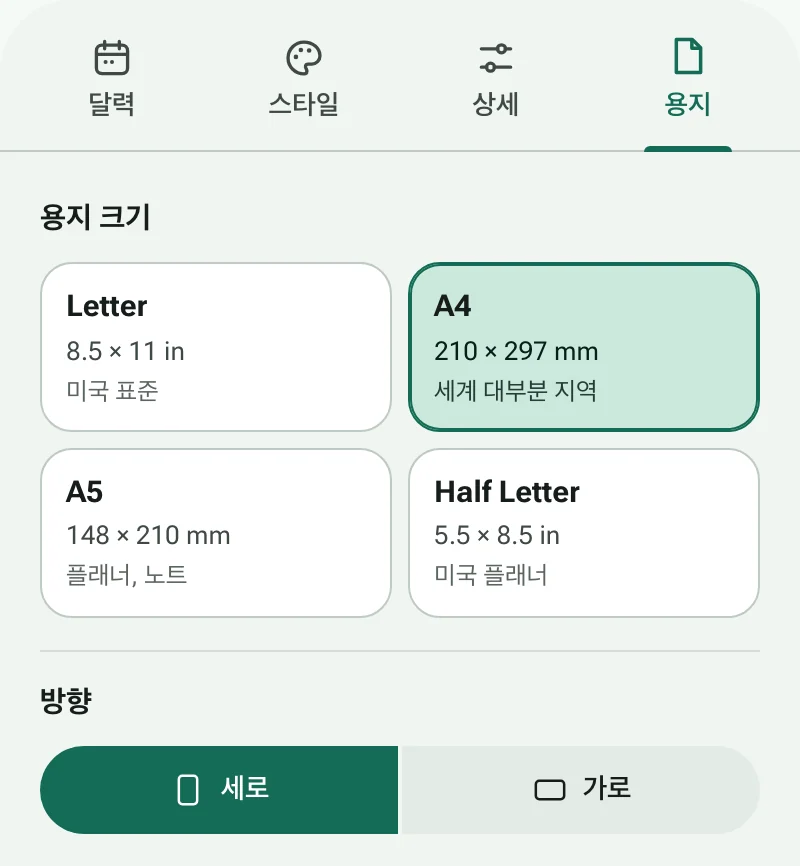
    Letter, A4, A5 또는 사용자 지정 크기를 고르고, 방향과 여백을 정하고, 메모용 쓰기 영역을 추가하세요.

    용지 크기와 페이지 방향이 있는 용지 탭
  5. 인쇄하거나 내려받기

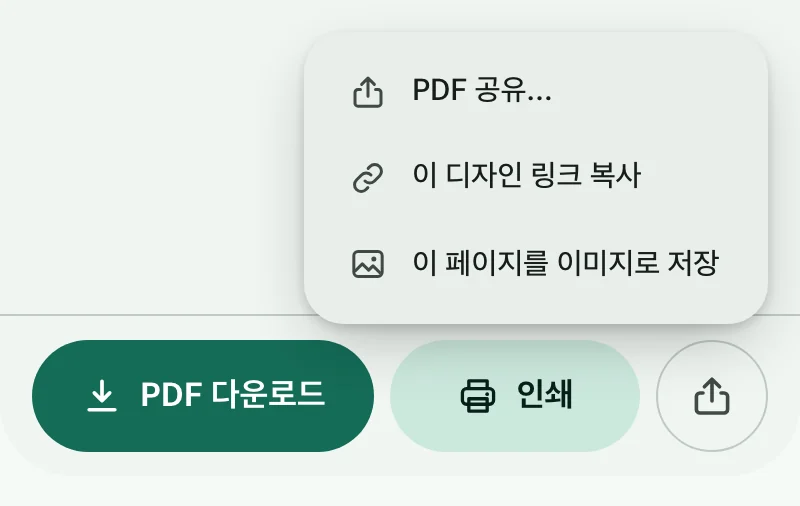
    브라우저에서 바로 인쇄하거나, PDF를 내려받거나, 파일을 휴대폰으로 공유하세요. 여백이 화면과 똑같이 나오도록 프린터를 실제 크기(100%)로 설정하세요.

    공유 메뉴가 열린 PDF 다운로드 및 인쇄 버튼

내 계획 방식에 맞는 인쇄용 달력

종이 달력은 휴대폰이 못 하는 일을 하나 해요. 계속 눈에 보인다는 점이에요. 냉장고, 책상 옆, 바인더 속에서 한 달을 한눈에 보여 주고 글씨를 쓸 공간도 남겨 둬요. MakeCalendars가 그런 페이지를 만들어 드려요. 레이아웃을 고르고, 날짜를 정하고, 인쇄하면 끝이에요. 설치할 것도, 만들 계정도 없어요.

어떤 레이아웃을 고를까요?

깔끔하게 인쇄하려면

프린터에서 실제로 쓰는 용지를 고르세요. 미국과 캐나다에서는 Letter, 그 밖의 거의 모든 곳에서는 A4예요. 인쇄 대화상자에서는 페이지에 맞춤 대신 실제 크기 또는 100%로 배율을 설정해야 여백이 고르게 유지돼요. 두꺼운 용지(100~120gsm 또는 24~32lb)는 잉크가 비치지 않고 벽에 붙여도 더 튼튼해요. 구멍을 뚫거나 제본할 계획이라면 제본 여백을 추가해서 글씨가 접히는 부분에 걸리지 않게 하고, 한 해 전체를 한꺼번에 인쇄할 때는 잉크 절약을 켜세요.

PDF로 공유하기

PDF를 내려받아 나중에 인쇄하거나, 가족에게 이메일로 보내거나, 손글씨 앱을 쓸 태블릿에 보관하세요. 휴대폰에서는 공유를 누르면 PDF가 메신저 앱이나 클라우드 저장소로 바로 전송돼요. 링크 복사를 누르면 내가 만든 디자인 그대로 다시 열리는 주소가 생기므로, 선생님이 같은 플래너를 반 전체에 보낼 수도 있어요.

설정은 내 기기에만 저장돼요

달력은 브라우저에서 그려져요. 제목이나 습관 이름처럼 입력한 내용은 서버로 전송되지 않으며, 마지막 디자인은 이 브라우저에 저장되어 다음에도 그대로 기다리고 있어요.

자주 묻는 질문

MakeCalendars는 무료인가요?

네. 모든 레이아웃, 디자인, 용지 크기를 무료로 인쇄하고 내려받을 수 있어요. 각 페이지의 작은 출처 표시는 상세에서 끌 수 있어요.

한 주를 월요일부터 시작할 수 있나요?

네. 달력에서 한 주의 시작 요일을 일요일, 월요일, 토요일 중에서 고르세요. 5일 학교 일정을 인쇄하려면 요일을 숨길 수도 있어요.

A4 용지에 어떻게 인쇄하나요?

용지 탭을 열어 A4를 고른 다음, 배율을 실제 크기 또는 100%로 설정하고 인쇄하세요.

다른 언어로 달력을 만들 수 있나요?

네. 상세 탭에서 달력 언어를 고르세요. 월과 요일 이름, 날짜 형식, 오른쪽에서 왼쪽으로 쓰는 레이아웃이 그 언어에 맞춰져요.

인쇄와 PDF 다운로드는 어떻게 다른가요?

인쇄는 달력을 프린터나 브라우저의 PDF로 저장으로 보내며, 글자는 선명한 벡터 도형 그대로 유지돼요. PDF 다운로드는 이메일로 보내거나 보관하거나 나중에 인쇄할 수 있는 300dpi 파일을 만들어 줘요.