Calendari da stampare adatti al tuo modo di pianificare
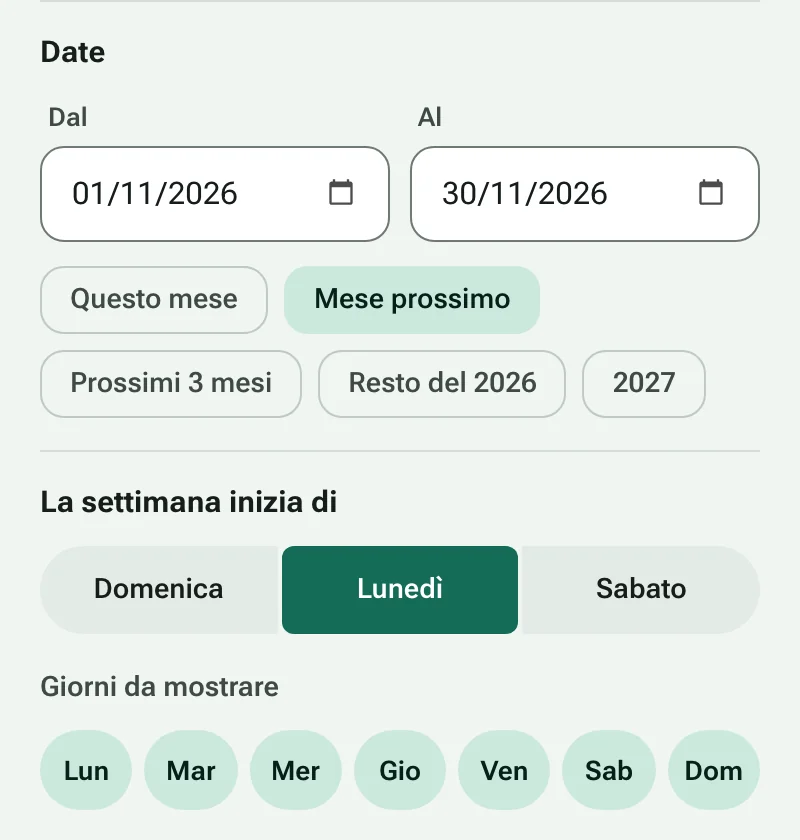
Un calendario di carta fa una cosa che un telefono non può fare: resta sotto gli occhi. Sul frigorifero, accanto alla scrivania o in un raccoglitore, mostra l'intero mese a colpo d'occhio e lascia spazio per scrivere. MakeCalendars costruisce quella pagina per te. Scegli un'impaginazione, imposta le date e stampa. Non c'è niente da installare e nessun account da creare.
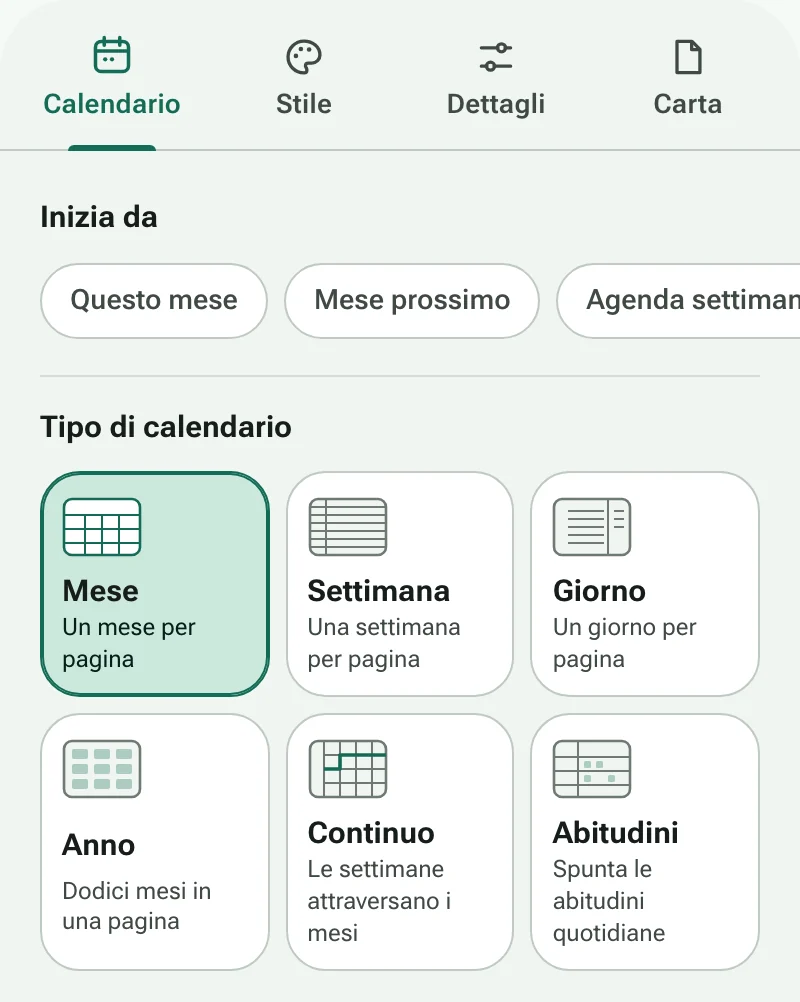
Quale impaginazione scegliere?
- Mese è il classico calendario da parete o da frigorifero: un mese per pagina con spazio per gli appuntamenti.
- Settimana mette sette giorni in una pagina, in righe o colonne, per menu, turni e settimane scolastiche.
- Giorno ti offre un programma ora per ora con una lista di cose da fare accanto.
- Anno mostra tutti i dodici mesi su un foglio, oppure un planner lineare con una riga per mese per vacanze e scadenze.
- Continuo lascia scorrere le settimane senza interruzioni a fine mese, ideale per le tempistiche dei progetti e la pianificazione dei trimestri.
- Abitudini dà a ogni abitudine una riga e a ogni giorno del mese una casella da spuntare.
Ottenere una stampa nitida
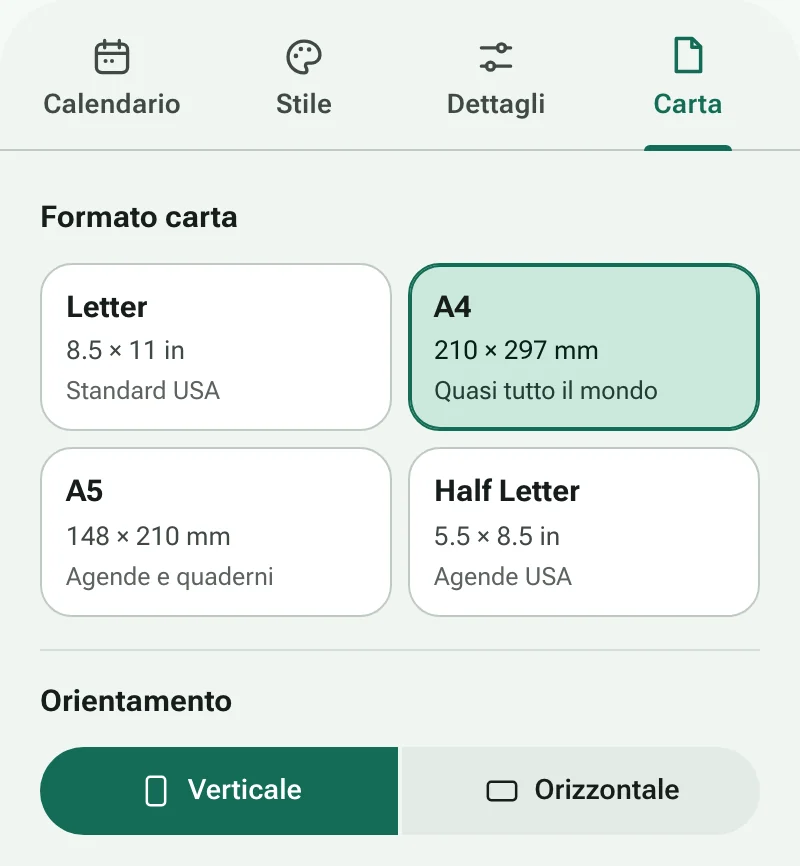
Scegli la carta che la tua stampante usa davvero: Letter negli Stati Uniti e in Canada, A4 quasi ovunque altrove. Nella finestra di stampa imposta la scala su Dimensioni effettive o 100% invece di Adatta alla pagina, così i margini restano uniformi. La carta più pesante (100–120 g/m², ovvero 24–32 lb) evita che l'inchiostro trasparisca e regge meglio appesa a una parete. Se pensi di forare o rilegare le pagine, aggiungi un margine di rilegatura così nulla finisce nella piega, e attiva il risparmio inchiostro quando stampi un intero anno in una volta.
Condividilo come PDF
Scarica un PDF da stampare più tardi, da inviare ai familiari per e-mail o da tenere su un tablet per le app di scrittura a mano. Su un telefono, Condividi invia il PDF direttamente alle app di messaggistica o al cloud. Copia link ti dà un indirizzo che riapre esattamente il tuo stile, così un insegnante può inviare lo stesso planner a un'intera classe.
Le tue impostazioni restano sul tuo dispositivo
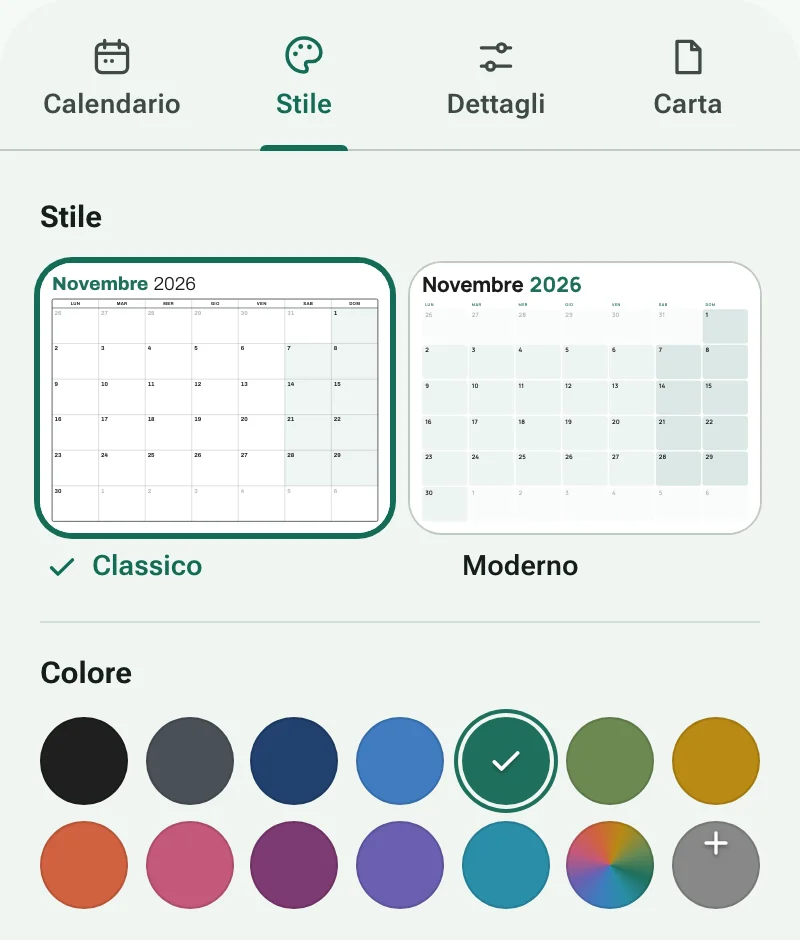
I calendari vengono disegnati nel tuo browser. Nulla di ciò che scrivi, come titoli o nomi delle abitudini, viene inviato a un server, e il tuo ultimo stile viene salvato in questo browser così lo ritrovi la volta successiva.