Mga printable calendar na bagay sa paraan ng pagpaplano mo
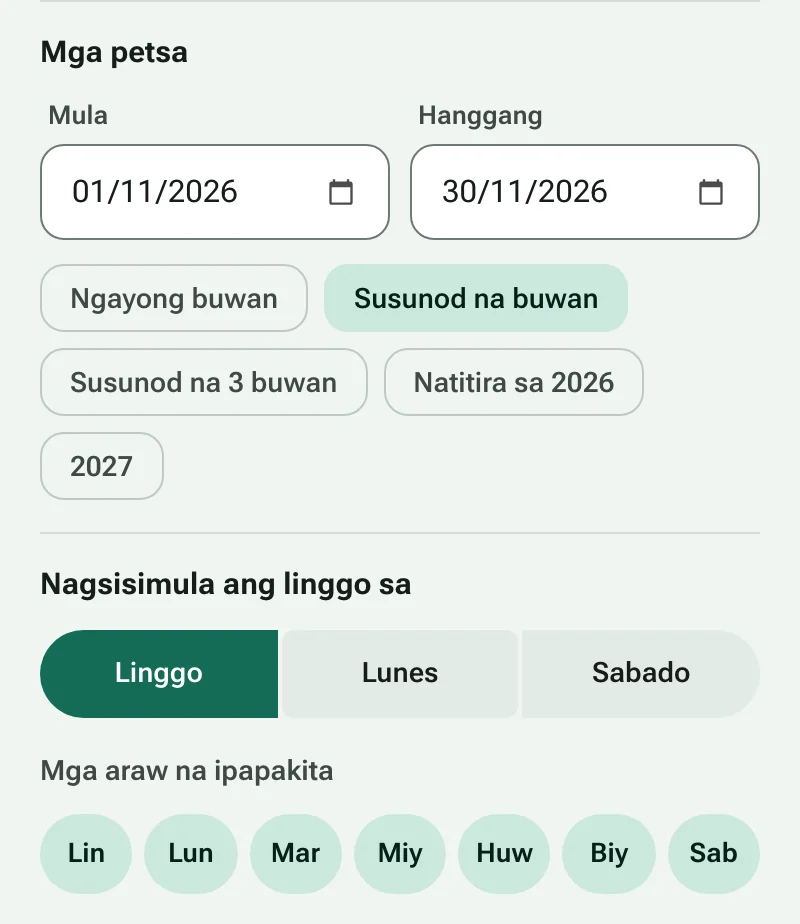
May isang bagay na magagawa ng papel na calendar na hindi kaya ng phone: laging nakikita. Sa ref, sa tabi ng mesa, o sa loob ng binder, ipinapakita nito ang buong buwan sa isang tingin at may espasyo pang sulatan. Ginagawa ng MakeCalendars ang pahinang iyon para sa iyo. Pumili ng layout, itakda ang mga petsa, at mag-print. Walang ii-install at walang account na kailangang gawin.
Aling layout ang dapat mong piliin?
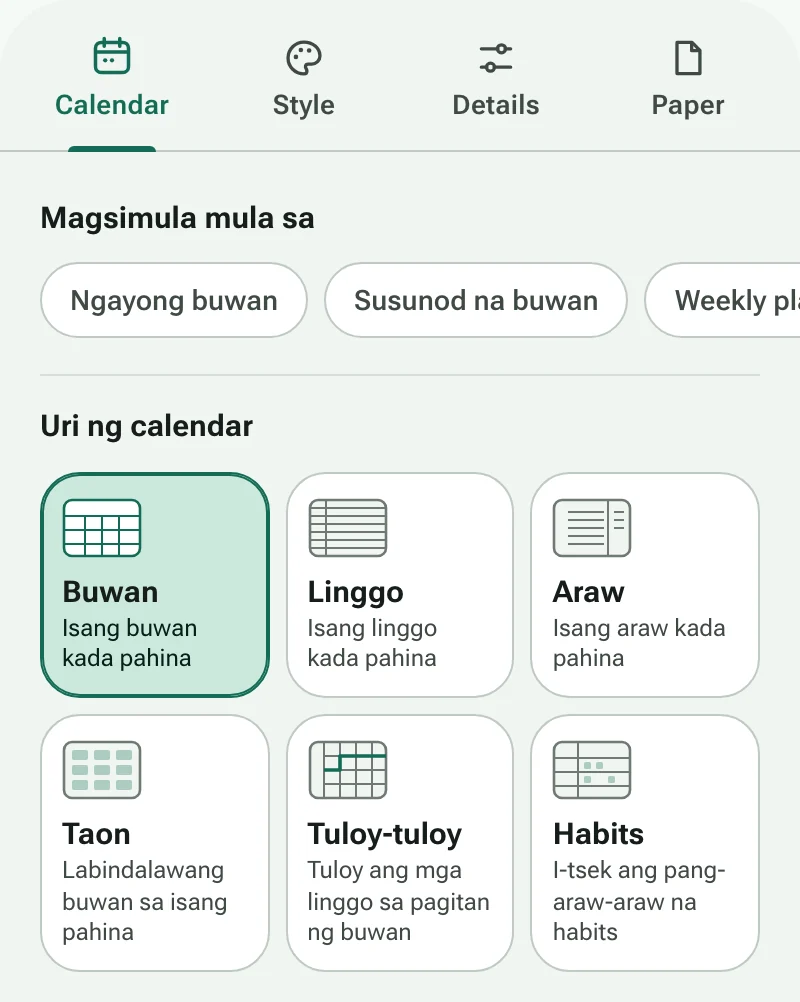
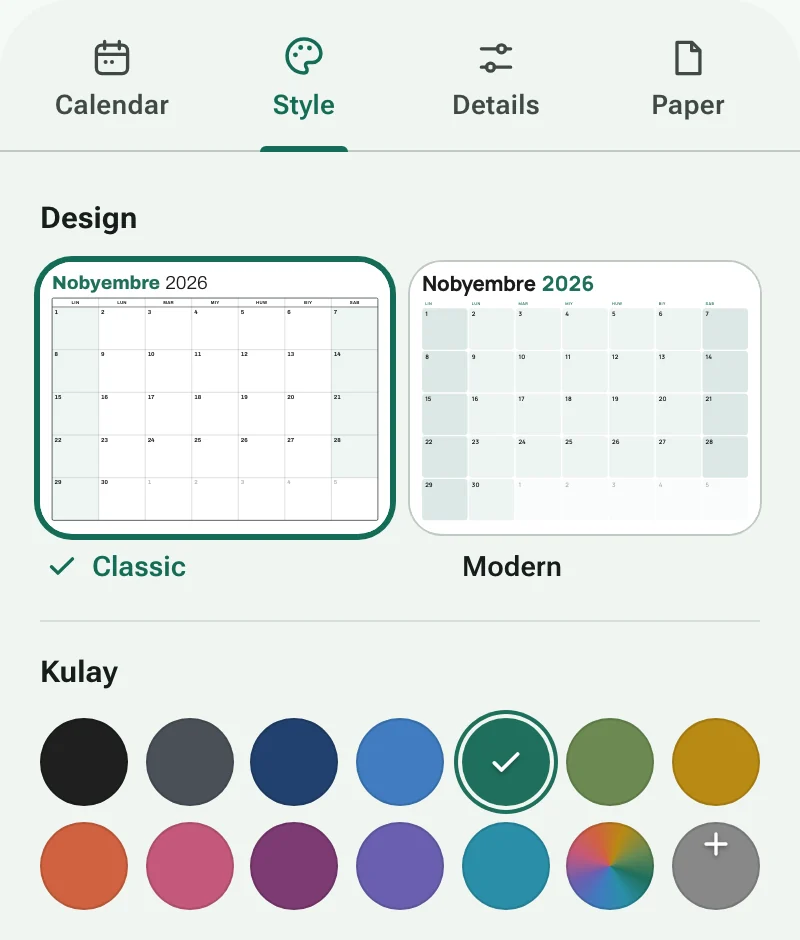
- Buwan ang klasikong calendar sa dingding o ref: isang buwan kada pahina na may espasyo para sa mga appointment.
- Linggo naglalagay ng pitong araw sa isang pahina, bilang mga hanay o column, para sa meal plan, shift, at school week.
- Araw nagbibigay ng iskedyul kada oras na may to-do list sa tabi.
- Taon nagpapakita ng labindalawang buwan sa isang sheet, o isang linear planner na may isang hanay kada buwan para sa bakasyon at deadline.
- Tuloy-tuloy hinahayaang tuloy-tuloy ang mga linggo nang walang putol sa katapusan ng buwan, bagay para sa timeline ng proyekto at pagpaplano ng school term.
- Habits binibigyan ang bawat habit ng isang hanay at bawat araw ng buwan ng kahong ite-tsek.
Para sa malinis na print
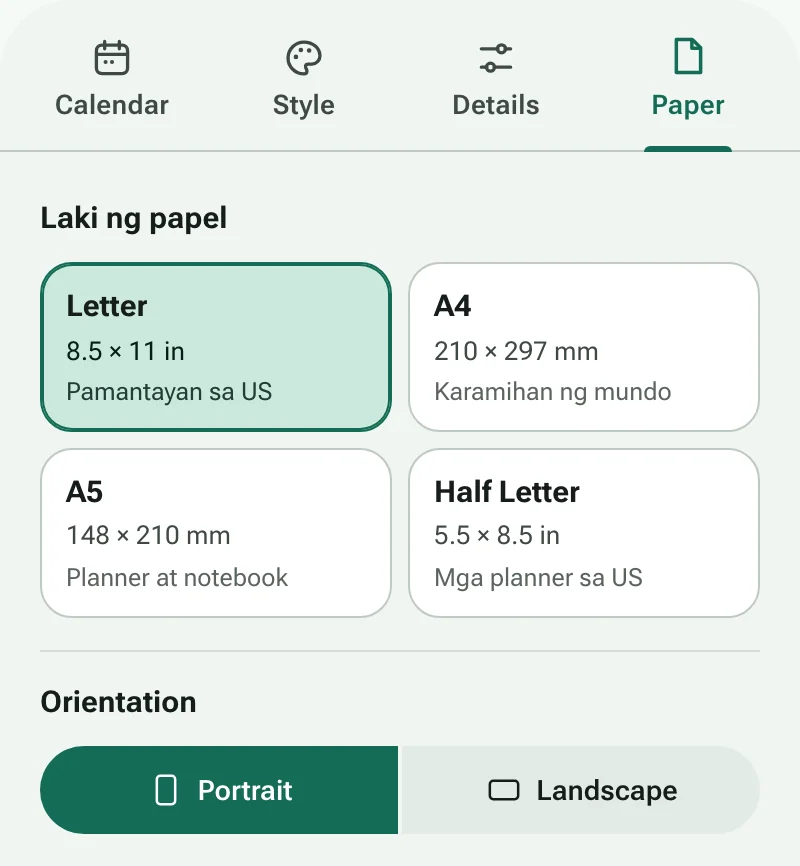
Piliin ang papel na talagang ginagamit ng printer mo: A4 sa Pilipinas at halos lahat ng bansa, Letter sa US at Canada. Sa print dialog, itakda ang scaling sa Actual size o 100% sa halip na Fit to page para pantay ang margins. Ang mas makapal na papel (100–120 gsm, o 24–32 lb) ay pumipigil sa pagtagos ng tinta at mas tumatagal kapag nakasabit sa dingding. Kung balak mong butasan o i-bind ang mga pahina, magdagdag ng binding edge para walang matamaan sa gitna, at i-on ang Ink saver kapag nagpi-print ng isang buong taon.
I-share bilang PDF
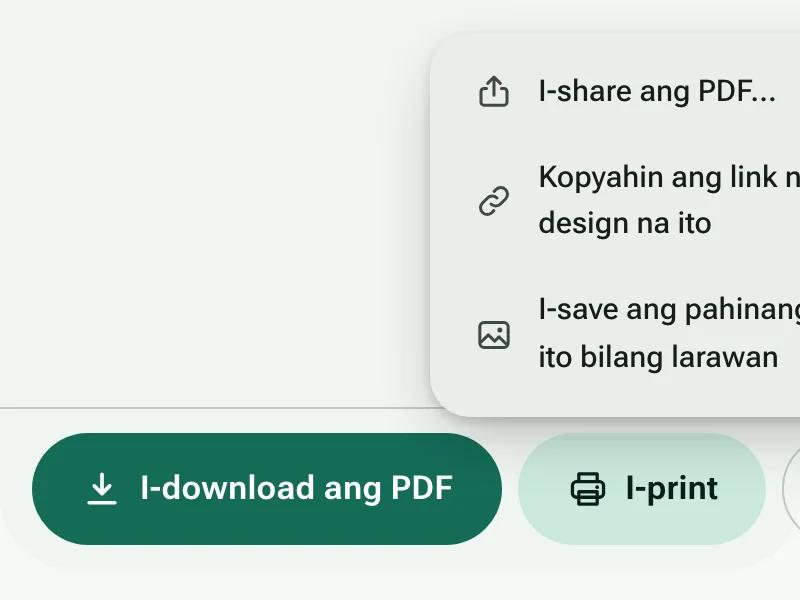
Mag-download ng PDF para i-print mamaya, i-email sa pamilya, o itago sa tablet para sa mga handwriting app. Sa phone, ipinapadala ng Share ang PDF diretso sa mga messaging app o cloud storage. Ang Copy link ay nagbibigay ng address na muling nagbubukas ng eksaktong design mo, kaya makakapagpadala ang isang guro ng parehong planner sa buong klase.
Nananatili sa device mo ang mga setting mo
Iginuguhit ang mga calendar sa browser mo. Walang ipinapadala sa server sa anumang tina-type mo, gaya ng mga pamagat o pangalan ng habit, at naka-save sa browser na ito ang huli mong design kaya naghihintay na ito sa iyo sa susunod.