Calendarios para imprimir que se adaptan a tu forma de planificar
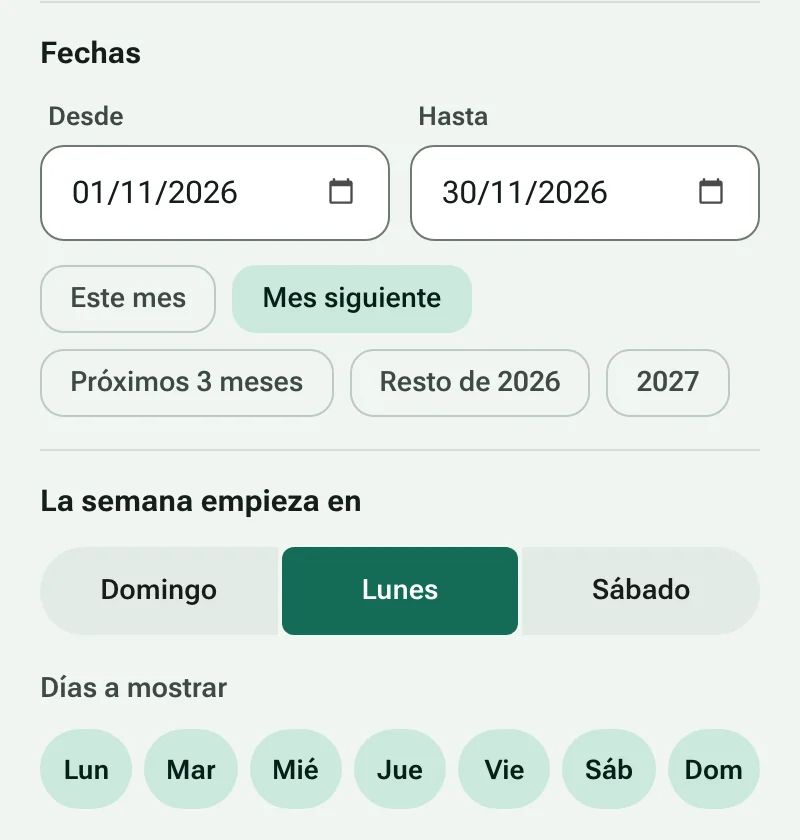
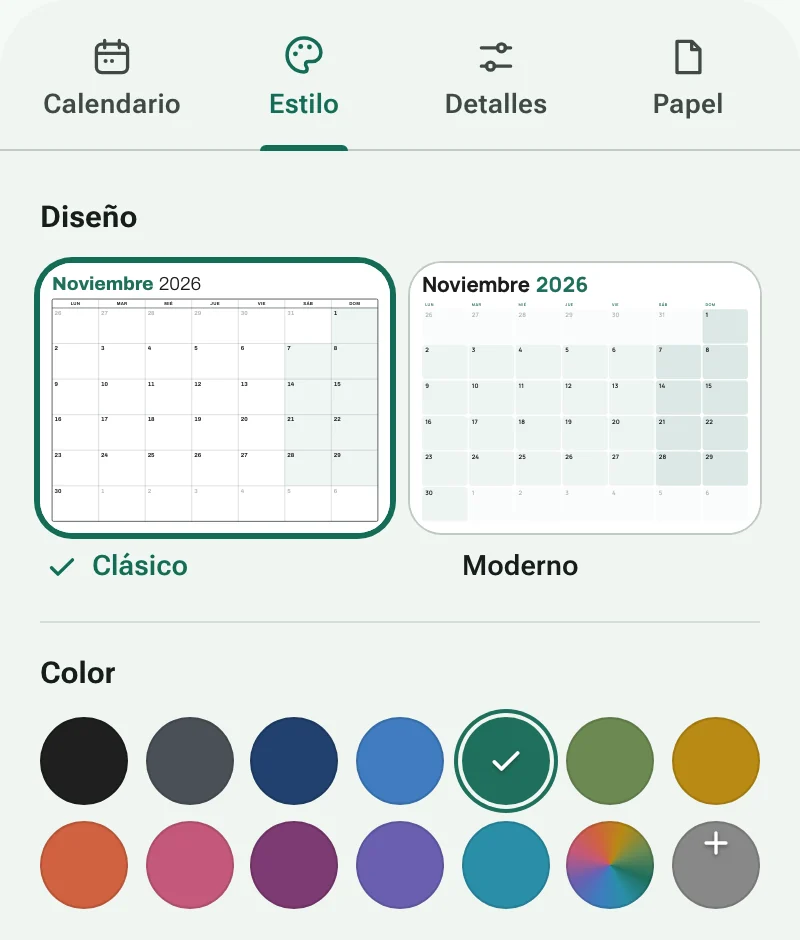
Un calendario de papel hace algo que el teléfono no puede: está siempre a la vista. En el refrigerador, junto al escritorio o en una carpeta, muestra el mes entero de un vistazo y deja espacio para escribir. MakeCalendars crea esa página por ti. Elige un diseño, define las fechas e imprime. No hay nada que instalar ni cuenta que crear.
¿Qué diseño elegir?
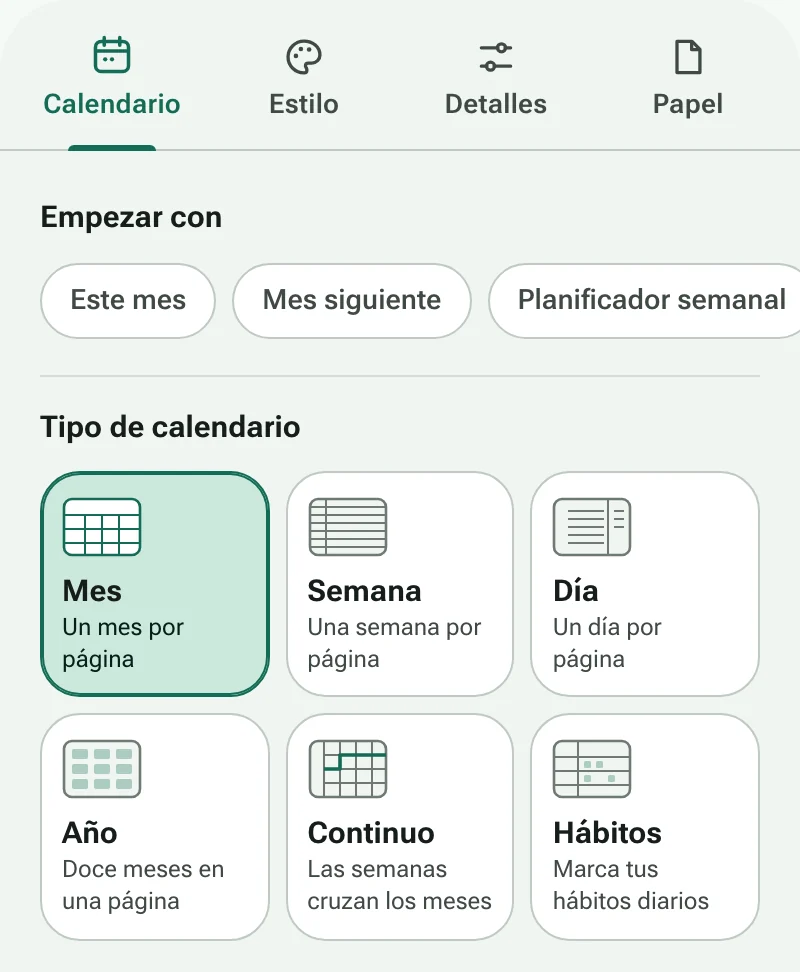
- Mes es el clásico calendario de pared o de refrigerador: un mes por página con espacio para citas.
- Semana pone siete días en una página, en filas o columnas, para menús, turnos y semanas escolares.
- Día te da un horario hora por hora con una lista de tareas al lado.
- Año muestra los doce meses en una hoja, o un planificador lineal con una fila por mes para vacaciones y fechas límite.
- Continuo hace que las semanas sigan sin cortarse al final del mes, lo que va bien para cronogramas de proyectos y planificación escolar.
- Hábitos da a cada hábito una fila y a cada día del mes una casilla para marcar.
Cómo conseguir una impresión limpia
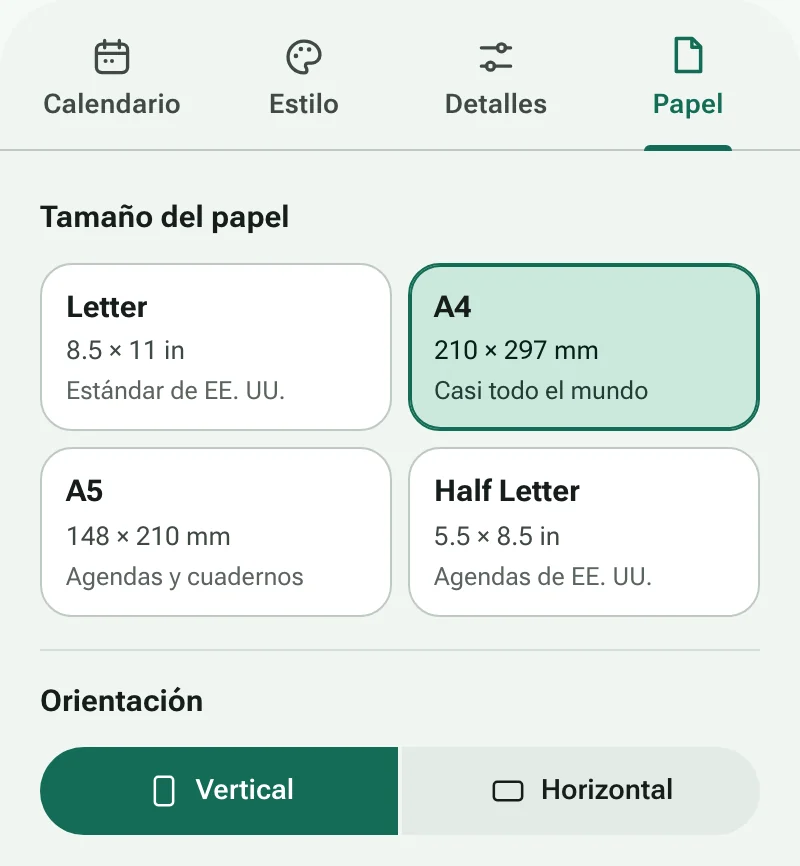
Elige el papel que realmente usa tu impresora: Letter en EE. UU. y Canadá, A4 en casi todo el resto del mundo. En el cuadro de impresión, configura la escala en Tamaño real o 100% en lugar de Ajustar a la página para que los márgenes queden uniformes. El papel más grueso (100–120 g/m²) evita que la tinta se transparente y aguanta mejor en la pared. Si piensas perforar o encuadernar las páginas, añade un margen de encuadernación para que nada quede en el lomo, y activa el Ahorro de tinta cuando imprimas un año entero de una vez.
Compártelo como PDF
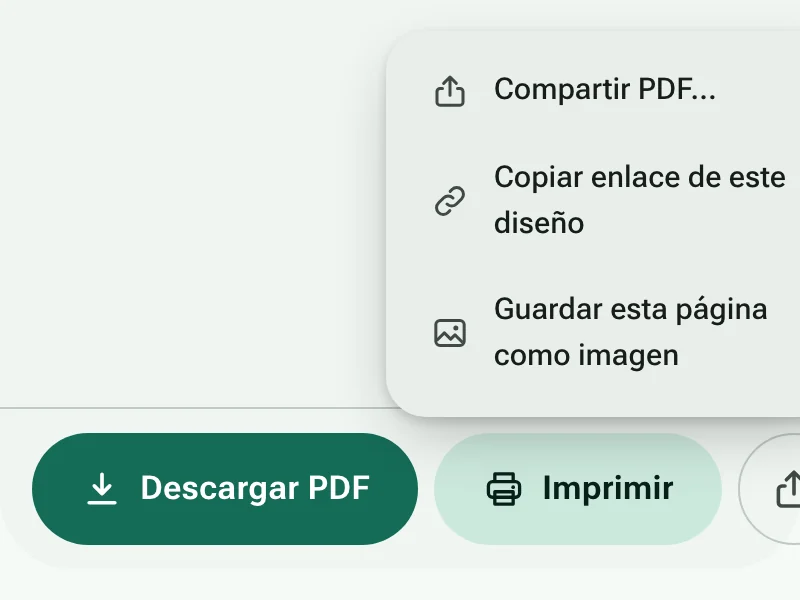
Descarga un PDF para imprimirlo más tarde, enviarlo por correo a tu familia o guardarlo en una tableta para usarlo con aplicaciones de escritura a mano. En el teléfono, Compartir envía el PDF directamente a aplicaciones de mensajería o al almacenamiento en la nube. Copiar enlace te da una dirección que reabre tu diseño exacto, así un profesor puede enviar el mismo planificador a toda la clase.
Tus ajustes se quedan en tu dispositivo
Los calendarios se dibujan en tu navegador. Nada de lo que escribes, como títulos o nombres de hábitos, se envía a un servidor, y tu último diseño se guarda en este navegador para que esté esperándote la próxima vez.