Kalender zum Ausdrucken, die zu deiner Planung passen
Ein Papierkalender kann etwas, das ein Handy nicht kann: Er bleibt im Blick. Am Kühlschrank, neben dem Schreibtisch oder im Ordner zeigt er den ganzen Monat auf einen Blick und lässt Platz zum Schreiben. MakeCalendars erstellt diese Seite für dich. Layout wählen, Daten festlegen und drucken. Es gibt nichts zu installieren und kein Konto anzulegen.
Welches Layout passt zu dir?
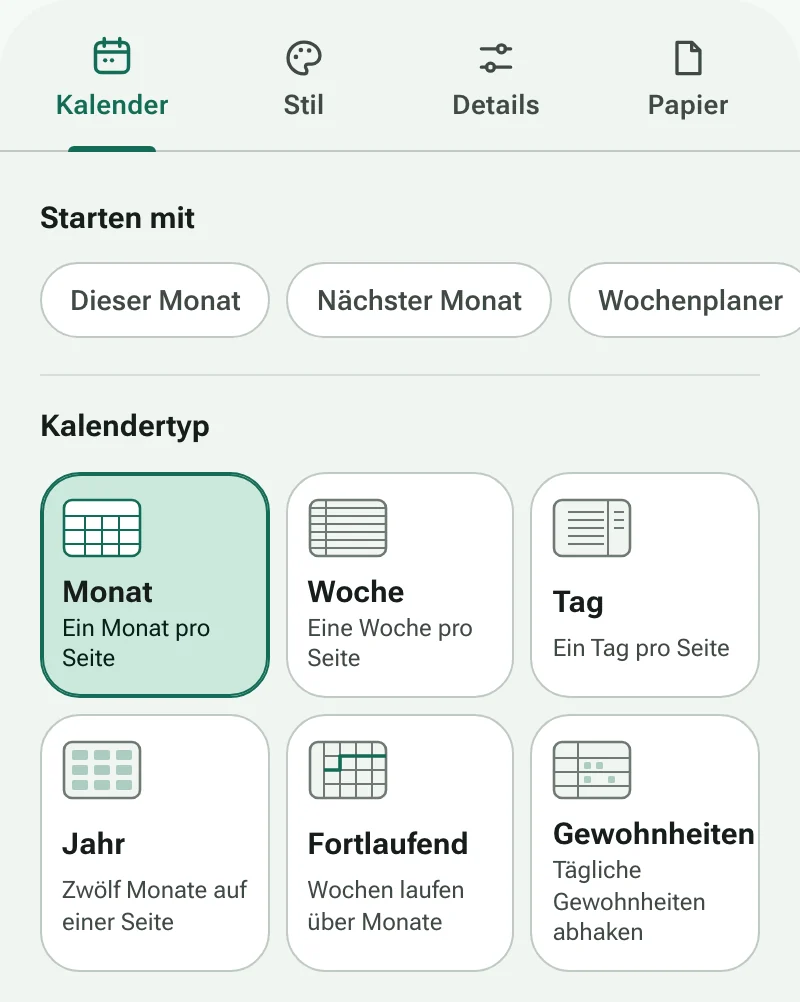
- Monat ist der klassische Wand- oder Kühlschrankkalender: ein Monat pro Seite mit Platz für Termine.
- Woche bringt sieben Tage auf eine Seite, als Zeilen oder Spalten, für Essenspläne, Schichten und Schulwochen.
- Tag bietet einen Stundenplan mit einer To-do-Liste daneben.
- Jahr zeigt alle zwölf Monate auf einem Blatt oder als linearer Planer mit einer Zeile pro Monat für Urlaub und Termine.
- Fortlaufend lässt Wochen ohne Umbruch am Monatsende weiterlaufen, was zu Projektzeitplänen und Halbjahresplanung passt.
- Gewohnheiten gibt jeder Gewohnheit eine Zeile und jedem Tag des Monats ein Kästchen zum Abhaken.
So gelingt ein sauberer Ausdruck
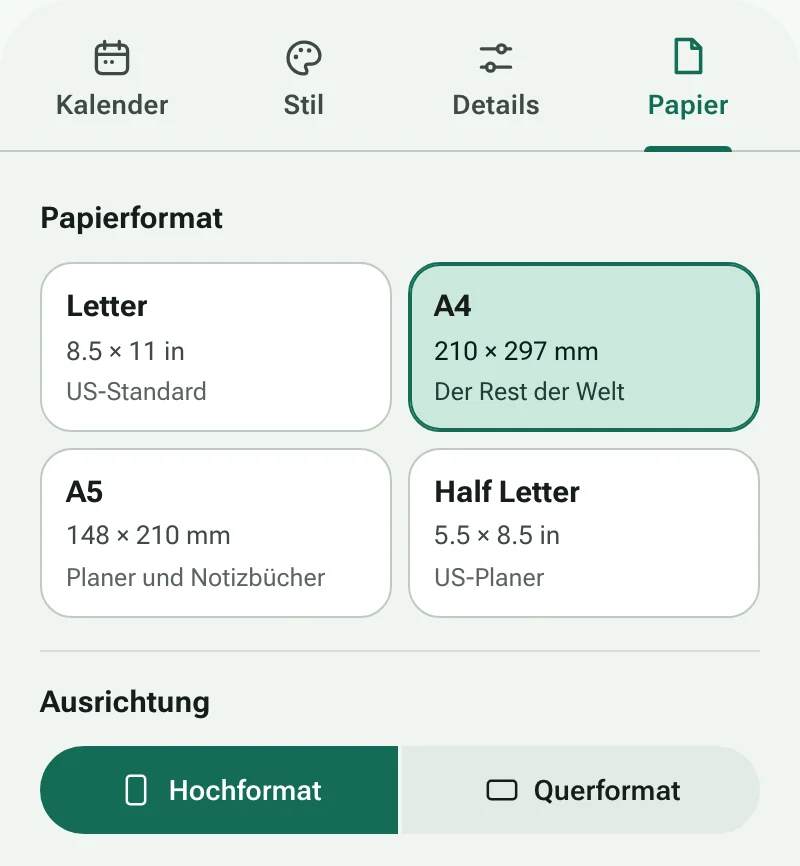
Wähle das Papier, das dein Drucker tatsächlich verwendet: Letter in den USA und Kanada, fast überall sonst A4. Stelle im Druckdialog die Skalierung auf Tatsächliche Größe oder 100 % statt auf Seite anpassen, damit die Ränder gleichmäßig bleiben. Schwereres Papier (100–120 g/m² bzw. 24–32 lb) verhindert, dass die Tinte durchscheint, und hält an der Wand besser. Wenn du Löcher stanzen oder die Seiten binden willst, füge einen Heftrand hinzu, damit nichts in der Bindung verschwindet, und schalte den Tintensparmodus ein, wenn du ein ganzes Jahr auf einmal druckst.
Als PDF teilen
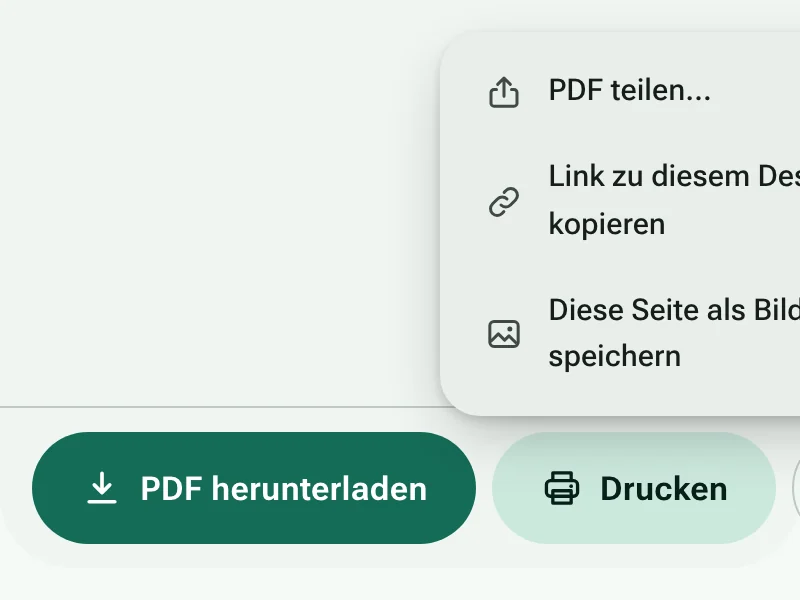
Lade ein PDF herunter, um es später zu drucken, per E-Mail an die Familie zu schicken oder auf einem Tablet für Handschrift-Apps zu speichern. Auf dem Handy sendet Teilen das PDF direkt an Messenger-Apps oder Cloud-Speicher. Link kopieren liefert dir eine Adresse, die genau dein Design wieder öffnet, sodass eine Lehrerin denselben Planer an eine ganze Klasse schicken kann.
Deine Einstellungen bleiben auf deinem Gerät
Kalender werden in deinem Browser gezeichnet. Nichts, was du eingibst, etwa Titel oder Namen von Gewohnheiten, wird an einen Server gesendet, und dein letztes Design wird in diesem Browser gespeichert, sodass es beim nächsten Mal bereitsteht.