Kalendáře k tisku podle toho, jak plánujete
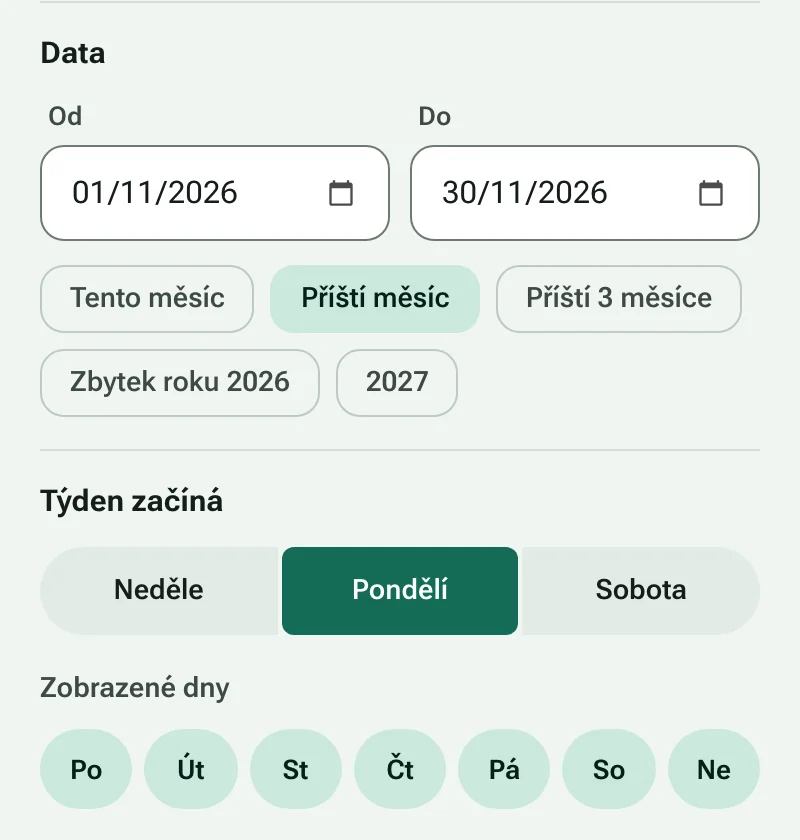
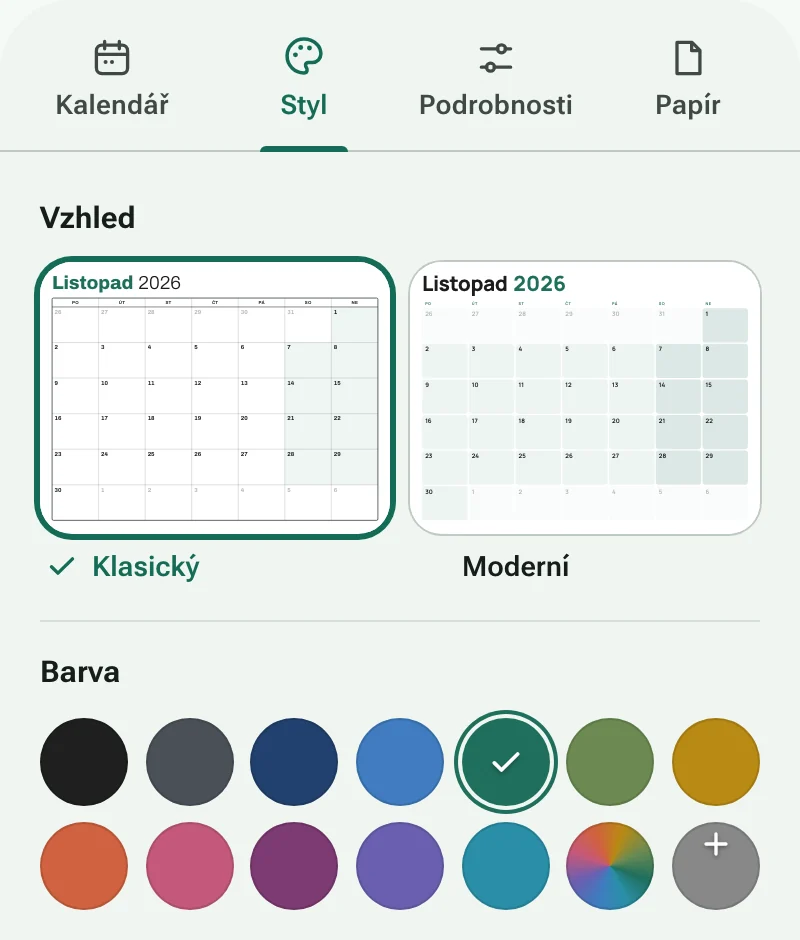
Papírový kalendář umí jednu věc, kterou telefon neumí: zůstává na očích. Na lednici, vedle stolu nebo v pořadači ukazuje celý měsíc na první pohled a nechává místo na psaní. MakeCalendars takovou stránku vytvoří za vás. Vyberte rozvržení, nastavte data a tiskněte. Nemusíte nic instalovat ani zakládat účet.
Které rozvržení zvolit?
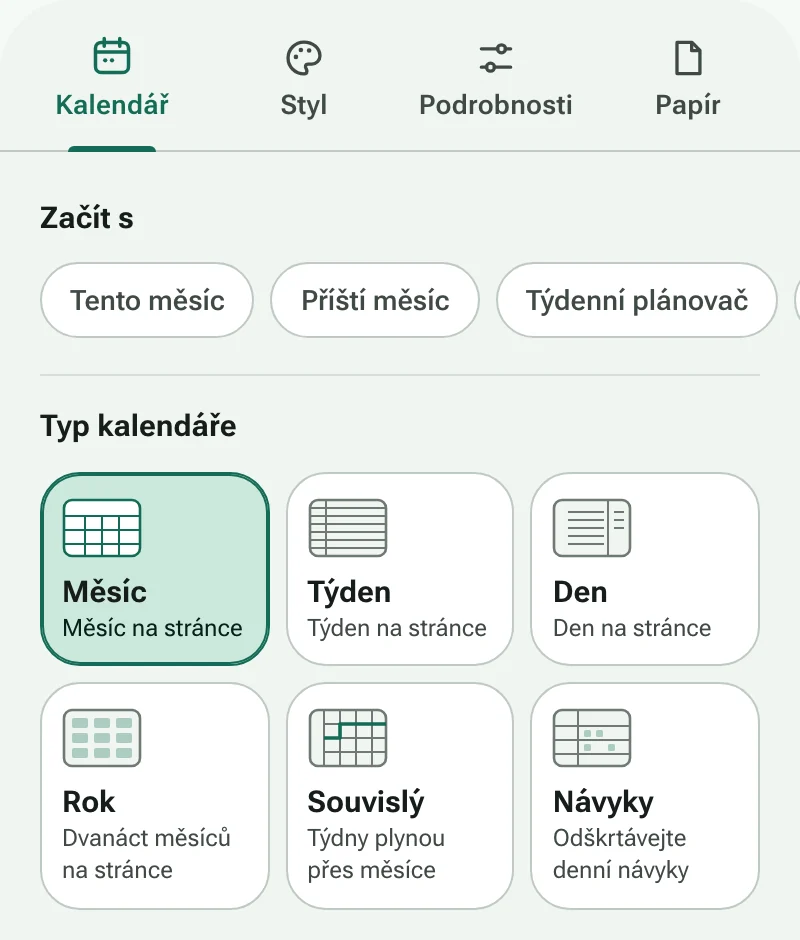
- Měsíc je klasický nástěnný kalendář nebo kalendář na lednici: jeden měsíc na stránce s místem na schůzky.
- Týden umístí sedm dnů na jednu stránku, v řádcích nebo sloupcích, pro jídelníčky, směny a školní týdny.
- Den nabízí rozvrh hodinu po hodině se seznamem úkolů vedle.
- Rok ukáže všech dvanáct měsíců na jednom listu, nebo lineární plánovač s řádkem na každý měsíc pro dovolené a termíny.
- Souvislý nechá týdny plynout bez přerušení na konci měsíců, což se hodí pro časové osy projektů a plánování školních období.
- Návyky dá každému návyku řádek a každému dni v měsíci políčko k odškrtnutí.
Jak dosáhnout čistého tisku
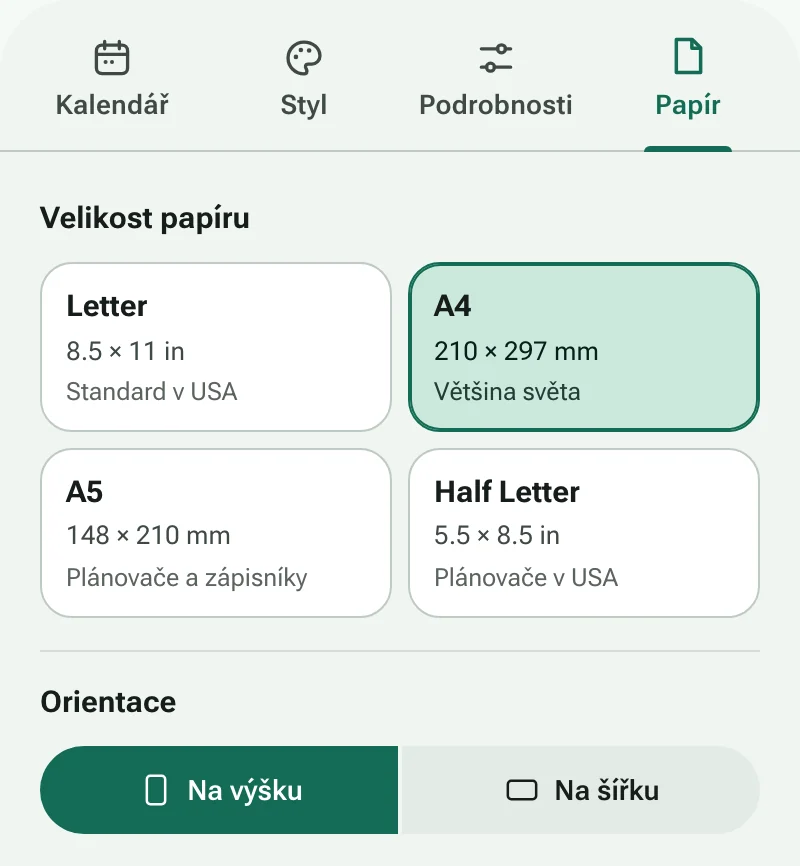
Vyberte papír, který vaše tiskárna skutečně používá: Letter v USA a Kanadě, A4 téměř všude jinde. V tiskovém dialogu nastavte měřítko na Skutečná velikost nebo 100 %, ne Přizpůsobit stránce, aby okraje zůstaly stejné. Silnější papír (100–120 g/m² neboli 24–32 lb) zabrání prosvítání inkoustu a na zdi lépe vydrží. Pokud chcete stránky děrovat nebo vázat, přidejte okraj pro vazbu, aby nic nepřišlo do ohybu, a při tisku celého roku najednou zapněte Úsporu inkoustu.
Sdílejte jako PDF
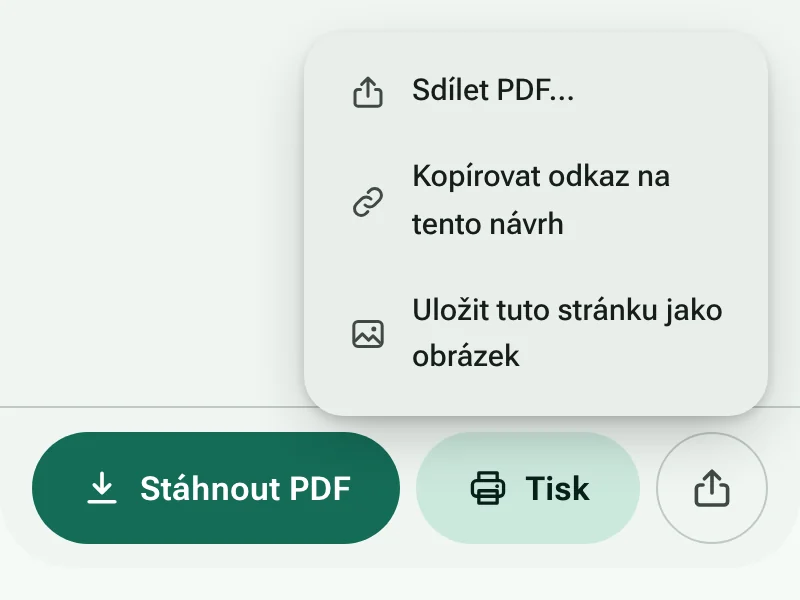
Stáhněte si PDF, abyste ho mohli vytisknout později, poslat rodině e-mailem nebo mít v tabletu pro aplikace na ruční psaní. V telefonu tlačítko Sdílet pošle PDF přímo do aplikací pro zprávy nebo do cloudového úložiště. Kopírovat odkaz vám dá adresu, která znovu otevře přesně váš návrh, takže učitel může poslat stejný plánovač celé třídě.
Vaše nastavení zůstává ve vašem zařízení
Kalendáře se kreslí ve vašem prohlížeči. Nic, co napíšete, například nadpisy nebo názvy návyků, se neodesílá na server a váš poslední návrh se ukládá v tomto prohlížeči, takže na vás příště počká.